
Навигация
- Обновления
-
Первоначальная настройка системы
- Подключение SMS-сервиса
- Рассылка сообщений
- Установка и обновление Сервера СЛК и Компонента СЛК
- Установка коробочной версии
- Настройка клиники
- Настройка прайс-листа
- Настройка пользователей
- Настройка журнала записи
- Настройка договоров и ИДС
- Настройка шаблонов обследования
- Настройка шаблонов лечения
- Настройка маркетинговых акций
- Настройка веб-серверов
- Для директора
- Для администратора
- Для мед.персонала
- Для кассира
- Для куратора
- Мобильное приложение 1С:Стоматология
- Сертификаты
- Склад
- Справки в налоговую
- Страховые компании
- Заработная плата
- Онлайн-запись
- CRM
-
Интеграции
- Diagnocat
- Облачное хранилище файлов
- VK реклама
- Wallet
- ПроДокторов
- СберЗдоровье
- IntellectDialog
- Контур.Страхование
-
МДЛП
- Настройка обмена с системой МДЛП
-
Обмен с ИС МДЛП
- Оформление уведомлений о приемке по прямой и обратной схеме акцептования
- Оформление уведомлений об отгрузке
- Оформление уведомлений о выдаче для оказания медицинской помощи
- Оформление уведомлений о перемещении между местами деятельности
- Оформление уведомлений о передаче на уничтожение и о факте уничтожения лекарственных препаратов
- Оформление уведомления о выбытии по прочим причинам
- Уведомление об отпуске по льготному рецепту
- Агрегирование и трансформация упаковок
- Повторный ввод в оборот
- Обработка Сверка Остатков МДЛП
- F.Doc
- IP телефония
- ЕГИСЗ
- Мессенджеры
- Система быстрых платежей (СБП)
- Сквозная аналитика
- Чат-бот
- Яндекс Пэй
- Электронная почта
- Настройка синхронизации с 1С:Бухгалтерия
- Дополнительные инструменты
- Поддержка пользователей
- Главная
- База знаний
- Подписание документов с ПК без физического носителя
Подписание документов с ПК без физического носителя
Электронную подпись можно использовать двумя способами:
Откройте программу КриптоПро.
Перед началом работы убедитесь, что:
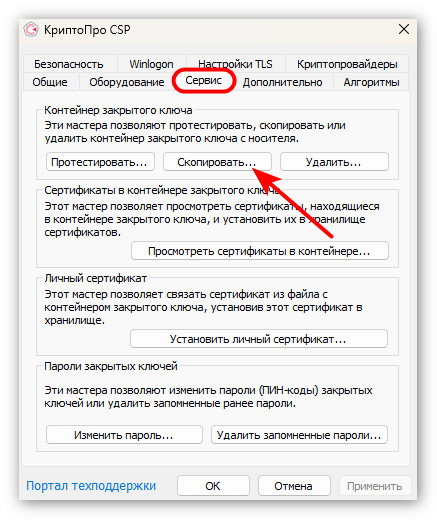
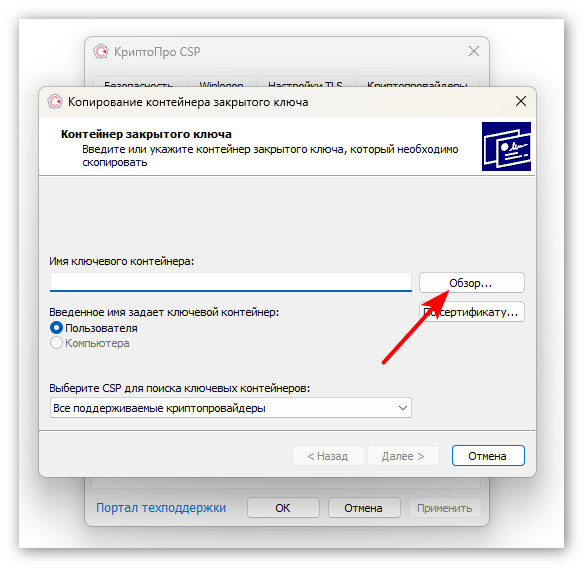
Далее нажмите Обзор.
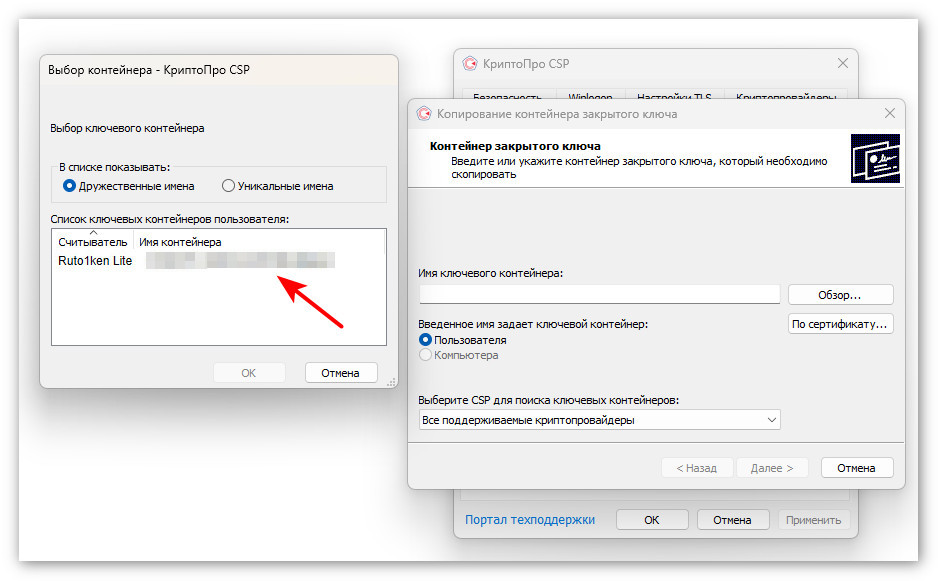
В открывшемся окне выберите флешку.
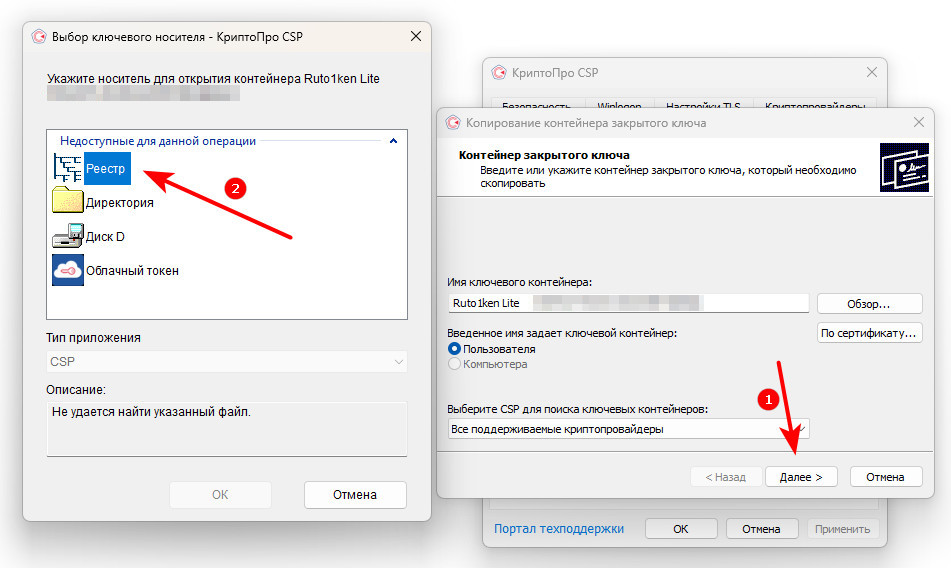
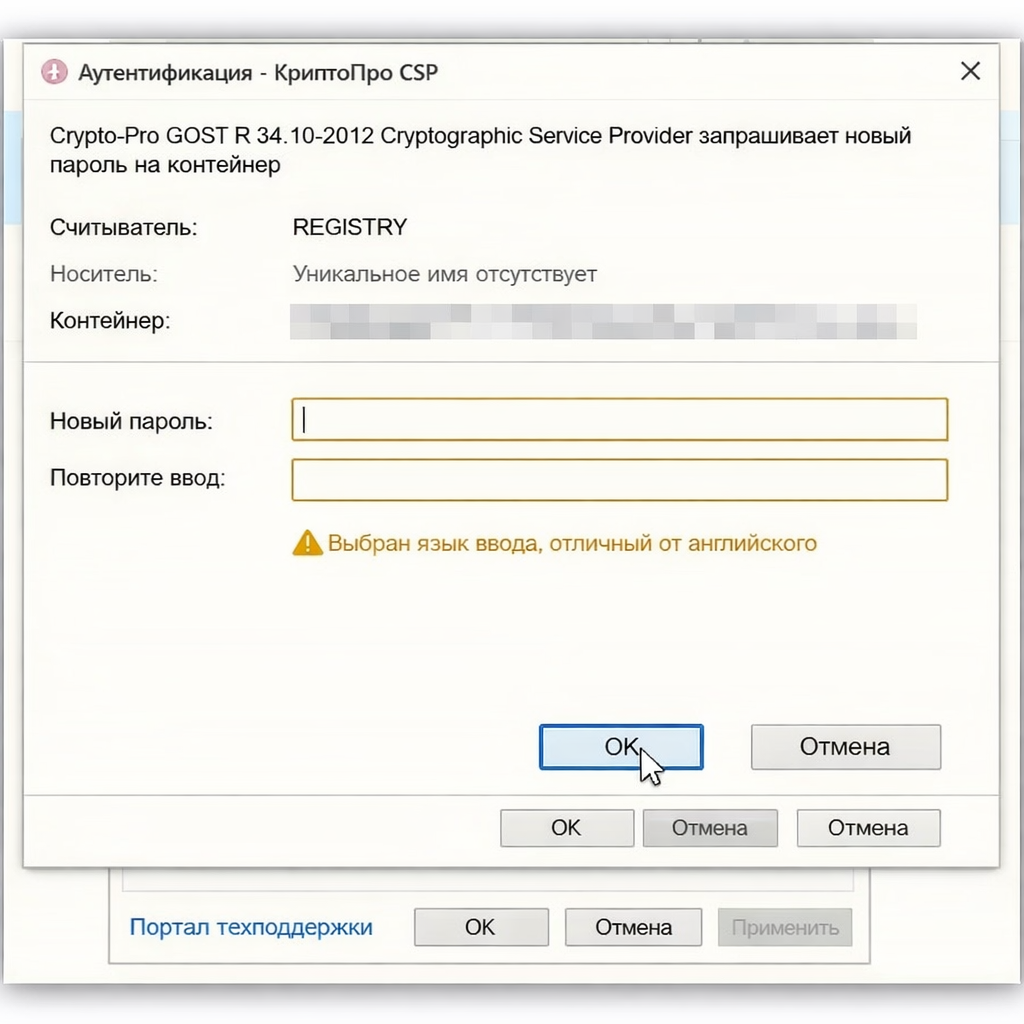
Нажмите Далее. В качестве носителя для создания контейнера выберите «Реестр» (это означает, что вы загружаете данные электронной подписи в реестр текущего компьютера).
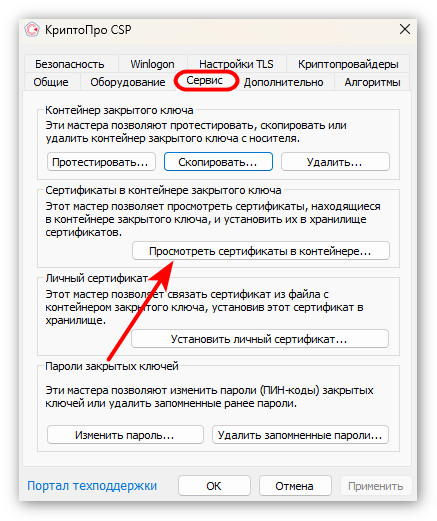
Нажмите Просмотреть сертификаты в контейнере.
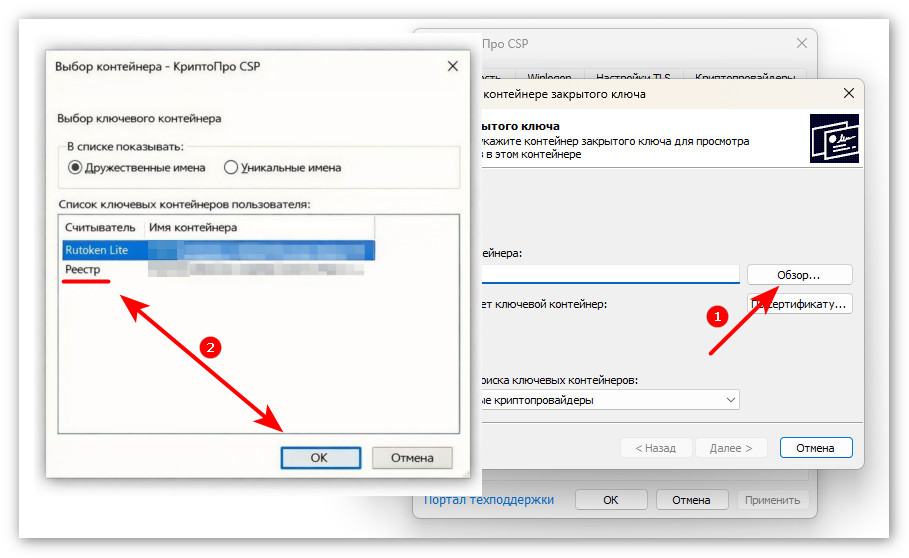
В списке появится новый контейнер — это означает, что электронная подпись успешно скопирована в реестр компьютера.
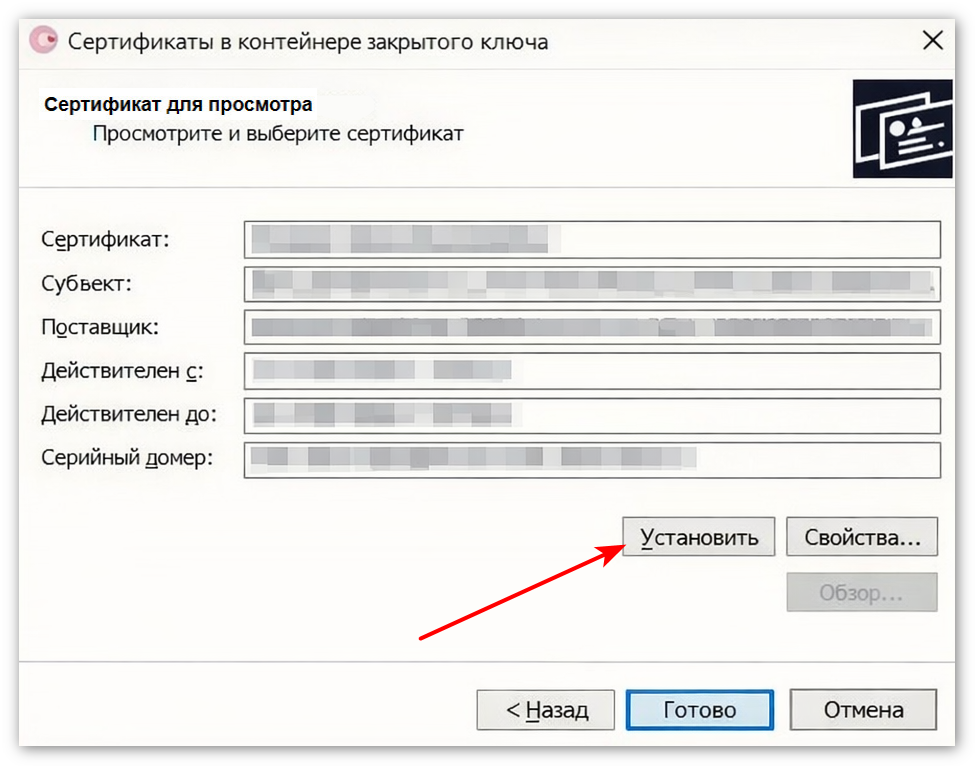
Нажмите Установить.
Нажимаем Да на появившееся уведомление.
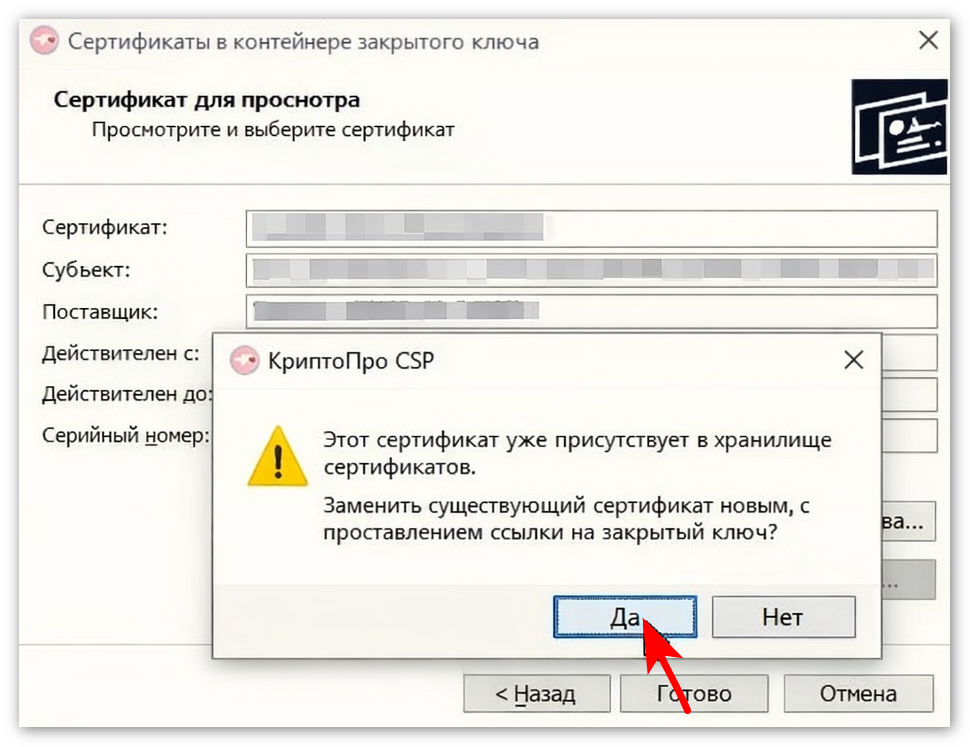
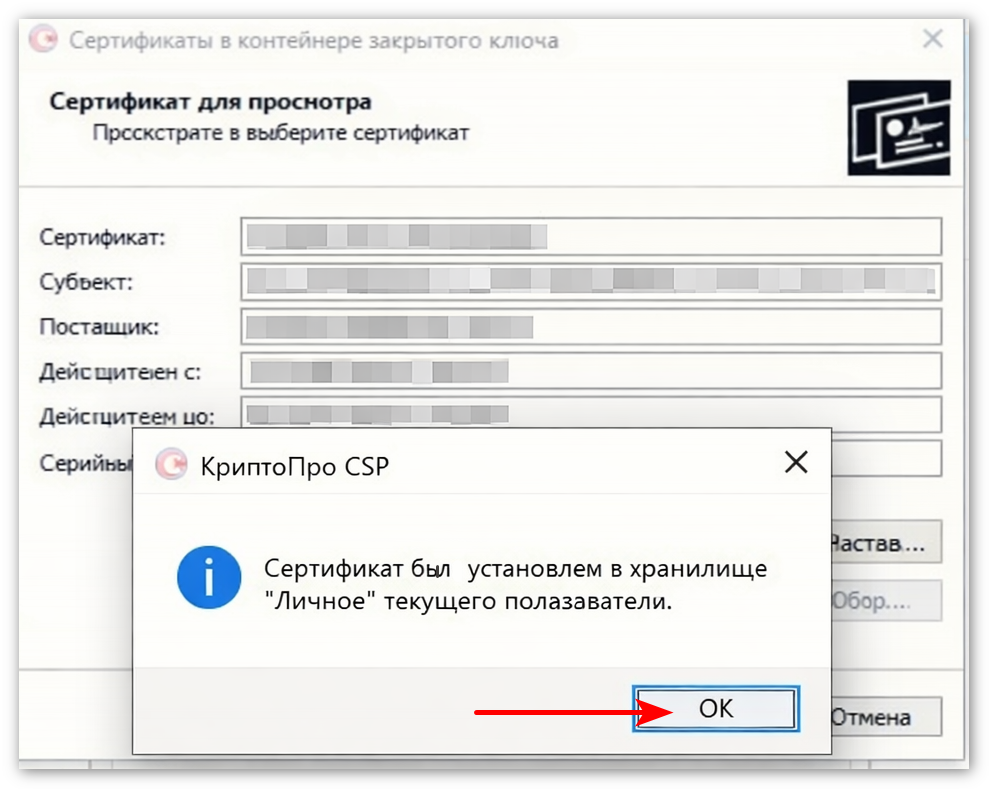
После завершения установки сертификат будет доступен для использования. Теперь документы можно подписывать без подключения USB-накопителя, поскольку электронная подпись хранится в реестре данного компьютера.
- с физического носителя (USB-токена) — при каждом подписании документов USB-токен должен быть подключен к компьютеру;
- без физического носителя — закрытый ключ электронной подписи копируется в реестр компьютера, после чего документы можно подписывать без подключения USB-токена.
Откройте программу КриптоПро.
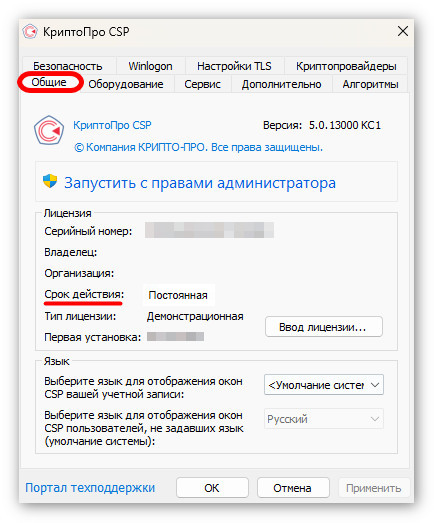
Перед началом работы убедитесь, что:
- лицензия КриптоПро CSP имеет статус «Постоянная»;
- USB-накопитель отображается в программе КриптоПро CSP;
- используется сертифицированный USB-токен, выданный аккредитованным удостоверяющим центром.
|
Примечание Если USB-токен не отображается, попробуйте подключить его в другой USB-разъем и подождите несколько секунд. Если устройство по-прежнему не определяется, обратитесь в удостоверяющий центр, выдавший электронную подпись. |
|
Важно! Для хранения квалифицированной электронной подписи должны использоваться сертифицированные USB-токены, выданные аккредитованными удостоверяющими центрами. Требования установлены Федеральным законом № 63-ФЗ «Об электронной подписи», приказом Минздрава России № 947н и Федеральным законом № 152-ФЗ «О персональных данных» |
Проверка возможности экспорта
Прежде чем экспортировать электронную подпись, убедитесь, что флешка поддерживает эту операцию. В разделе Сервис нажмите Протестировать контейнер закрытого ключа.
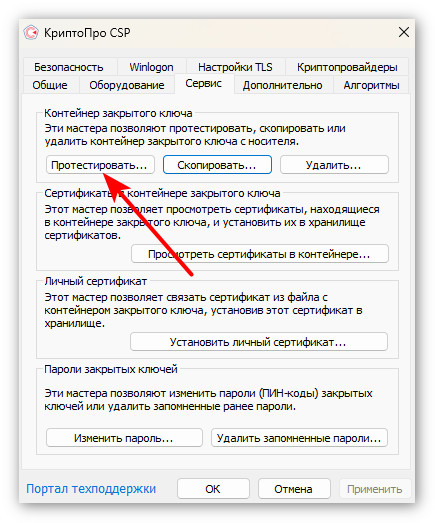
Нажмите кнопку Обзор и выберите флешку.
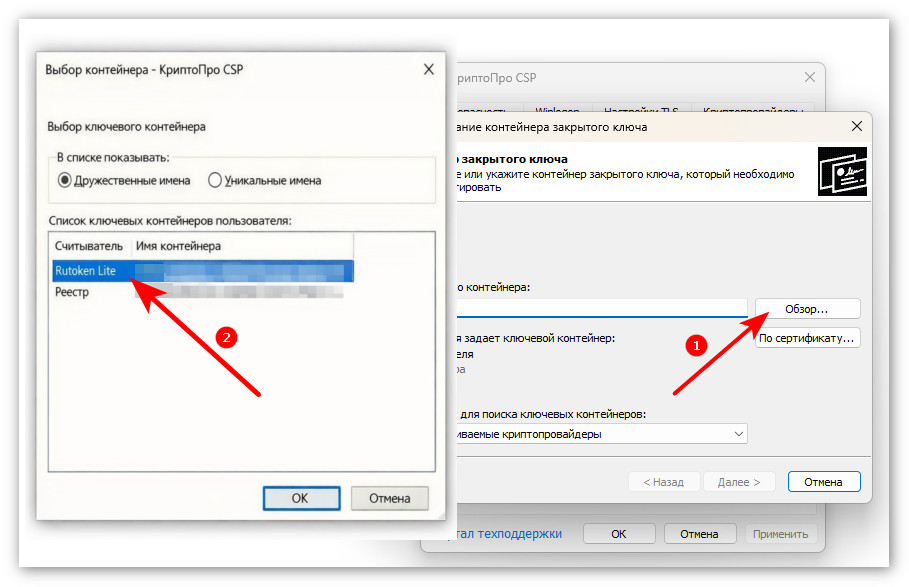
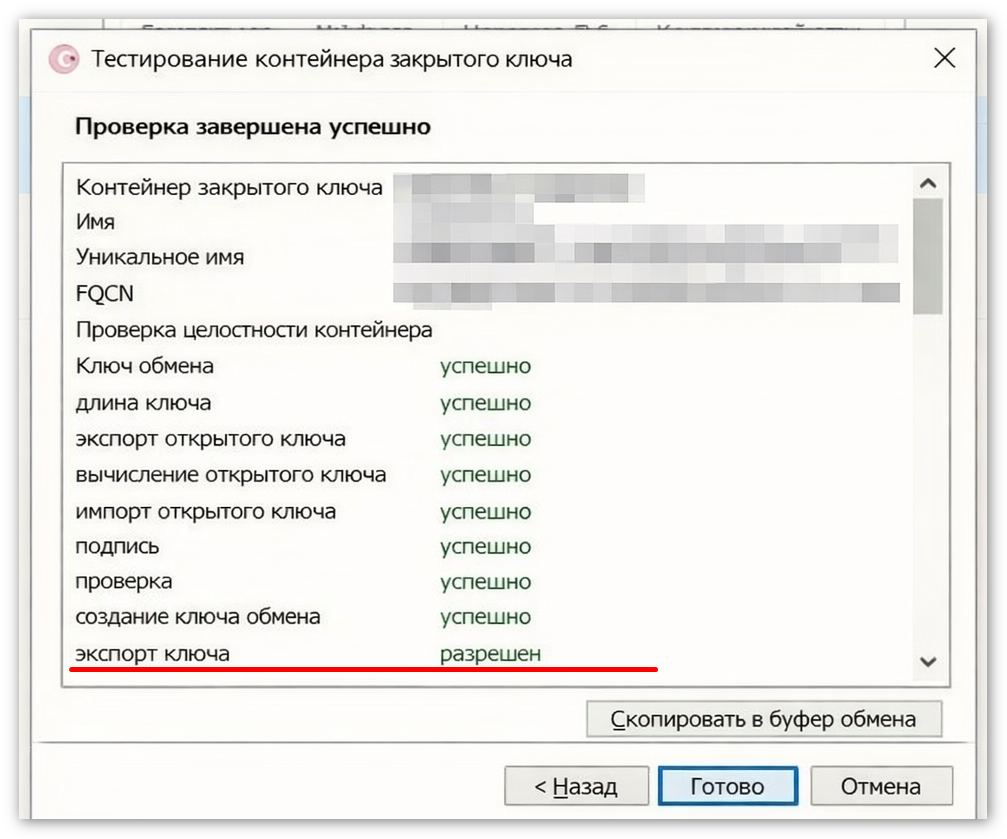
Проверьте результат тестирования: экспорт ключа должен быть разрешён.
|
Примечание Если экспорт закрытого ключа запрещен, скопировать электронную подпись в реестр не получится. В этом случае документы можно подписывать только при подключенном USB-токене. |
Копирование контейнера и установка сертификата
В вкладке Сервис нажмите Скопировать контейнер закрытого ключа.Далее нажмите Обзор.
В открывшемся окне выберите флешку.
Нажмите Далее. В качестве носителя для создания контейнера выберите «Реестр» (это означает, что вы загружаете данные электронной подписи в реестр текущего компьютера).
Нажмите Просмотреть сертификаты в контейнере.
В списке появится новый контейнер — это означает, что электронная подпись успешно скопирована в реестр компьютера.
Нажмите Установить.
Нажимаем Да на появившееся уведомление.
После завершения установки сертификат будет доступен для использования. Теперь документы можно подписывать без подключения USB-накопителя, поскольку электронная подпись хранится в реестре данного компьютера.