
- Обновления
-
Первоначальная настройка системы
- Подключение SMS-сервиса
- Рассылка сообщений
- Установка и обновление Сервера СЛК и Компонента СЛК
- Установка коробочной версии
- Настройка клиники
- Настройка прайс-листа
- Настройка пользователей
- Настройка журнала записи
- Настройка договоров и ИДС
- Настройка шаблонов обследования
- Настройка шаблонов лечения
- Настройка маркетинговых акций
- Настройка веб-серверов
- Для директора
- Для администратора
- Для мед.персонала
- Для кассира
- Для куратора
- Мобильное приложение 1С:Стоматология
- Сертификаты
- Склад
- Справки в налоговую
- Страховые компании
- Заработная плата
- Онлайн-запись
- CRM
-
Интеграции
- Diagnocat
- Облачное хранилище файлов
- VK реклама
- Wallet
- ПроДокторов
- СберЗдоровье
- IntellectDialog
- Контур.Страхование
-
МДЛП
- Настройка обмена с системой МДЛП
-
Обмен с ИС МДЛП
- Оформление уведомлений о приемке по прямой и обратной схеме акцептования
- Оформление уведомлений об отгрузке
- Оформление уведомлений о выдаче для оказания медицинской помощи
- Оформление уведомлений о перемещении между местами деятельности
- Оформление уведомлений о передаче на уничтожение и о факте уничтожения лекарственных препаратов
- Оформление уведомления о выбытии по прочим причинам
- Уведомление об отпуске по льготному рецепту
- Агрегирование и трансформация упаковок
- Повторный ввод в оборот
- Обработка Сверка Остатков МДЛП
- F.Doc
- IP телефония
- ЕГИСЗ
- Мессенджеры
- Система быстрых платежей (СБП)
- Сквозная аналитика
- Чат-бот
- Яндекс Пэй
- Электронная почта
- Настройка синхронизации с 1С:Бухгалтерия
- Дополнительные инструменты
- Поддержка пользователей
- Главная
- База знаний
- Оформление оплаты через Яндекс Пэй
Оформление оплаты через Яндекс Пэй
Пример проведения оплаты Яндекс Пэй в программе 1С:Стоматологическая клиники
Чтобы сформировать ссылку на оплату через Яндекс Пэй, необходимо открыть документ продажи, нажать на кнопку Оплатить. Выберите вид оплаты Яндекс Пэй.
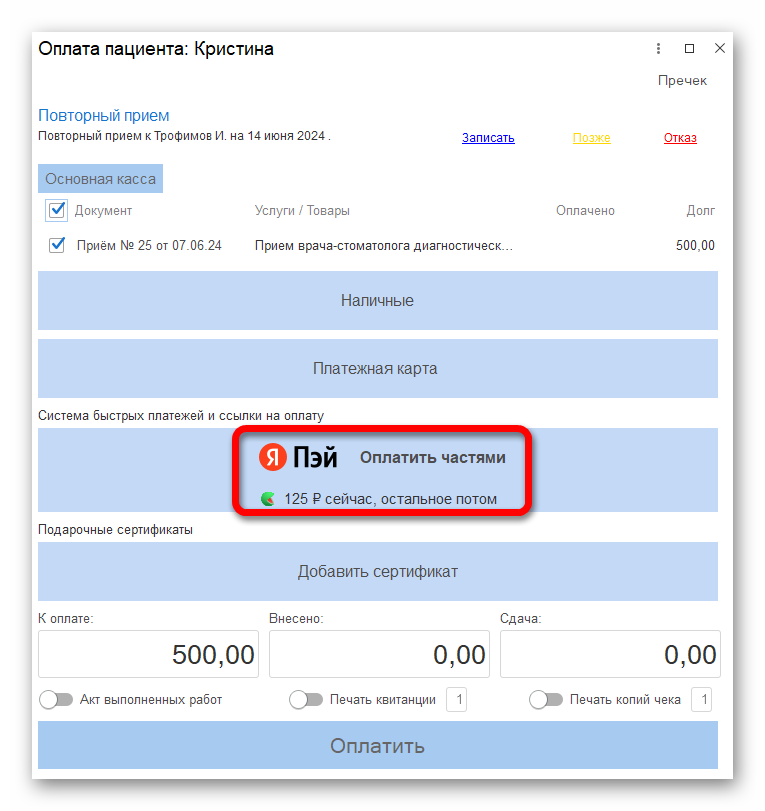
Далее, необходимо указать сумму оплаты.
|
ВАЖНО! Частичная и смешанная оплата недоступны. Необходимо оплатить полную сумму платежа одним способом — через Яндекс Пэй. Разделить сумму между Яндекс Пэй и наличными или банковской картой нельзя. |
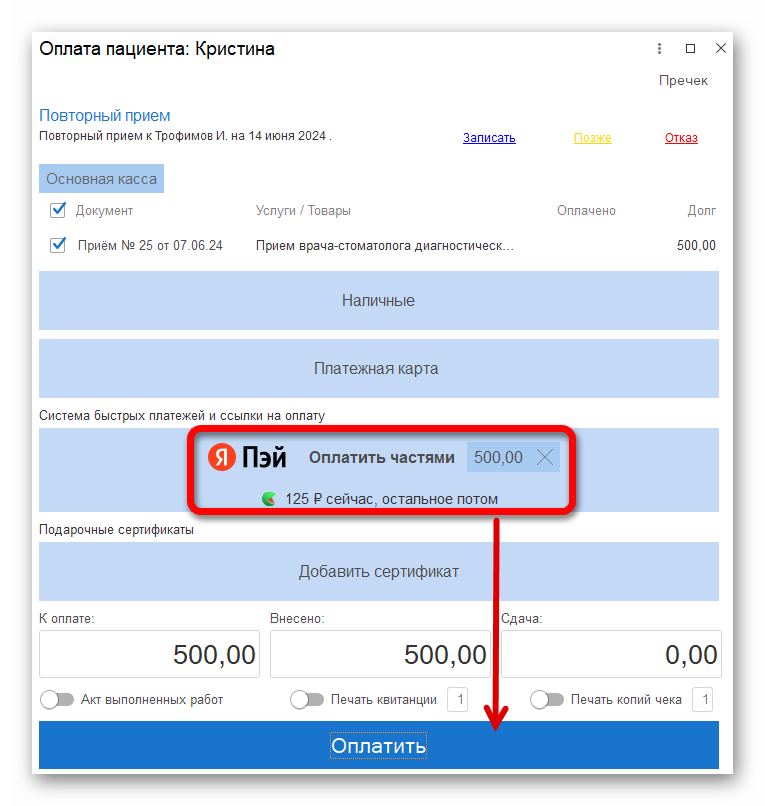
Программа автоматически сгенерирует ссылку для оплаты и предложит следующие действия:
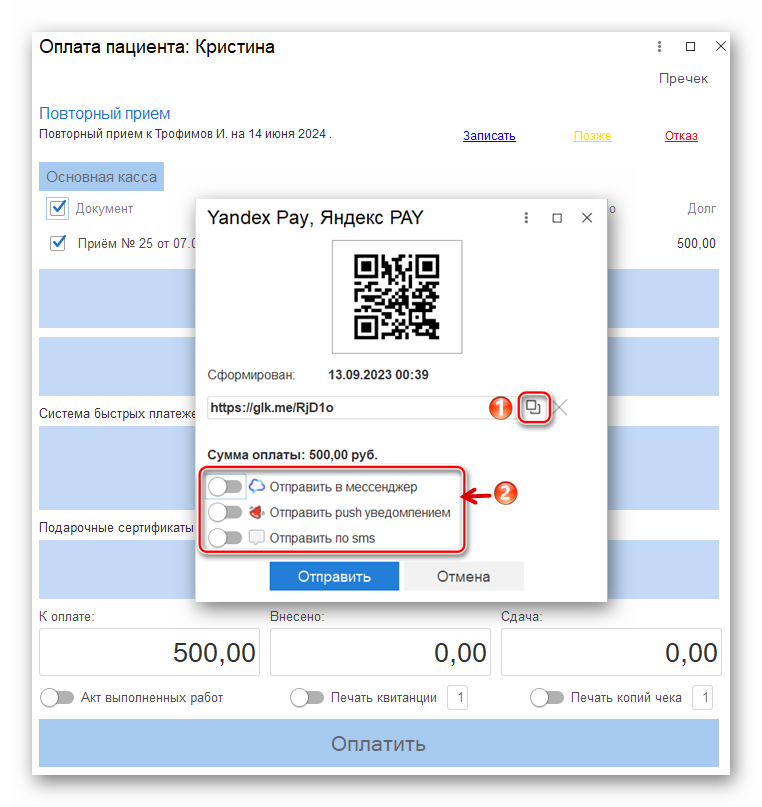
1. Скопировать ссылку в буфер обмена, чтобы передать ее клиенту.
2. Отправить ссылку клиенту сообщением.
Нажмите Отправить.
Вы можете в любой момент просмотреть, скопировать или отменить действующую ссылку до того, как клиент фактически оплатит ее.
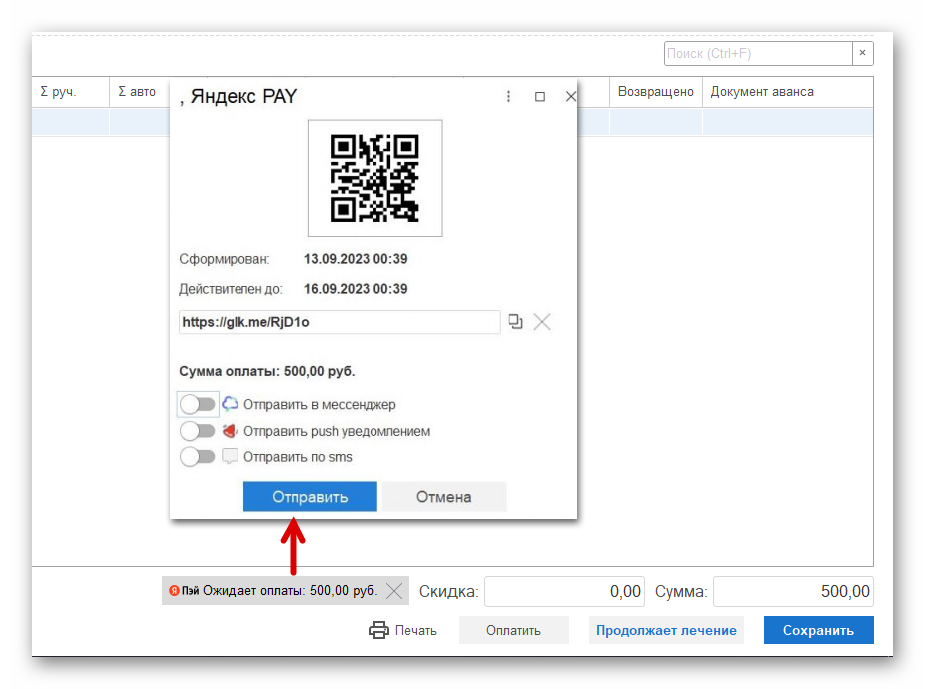
| ВАЖНО! Возможность генерации ссылки на оплату будет доступна всем сотрудникам, которые отвечают за создание документа Продажи. Кассы, для которых настраиваются ссылки на оплату, должны быть указаны в структурной единице. Привязывать такие кассы в карточке сотрудника, в разделе Доступные кассы, не нужно. |
Сгенерированную ссылку передаем клиенту для оплаты. При переходе по ссылке клиент увидит окно авторизации Яндекс, если до этого не был авторизован в системе.
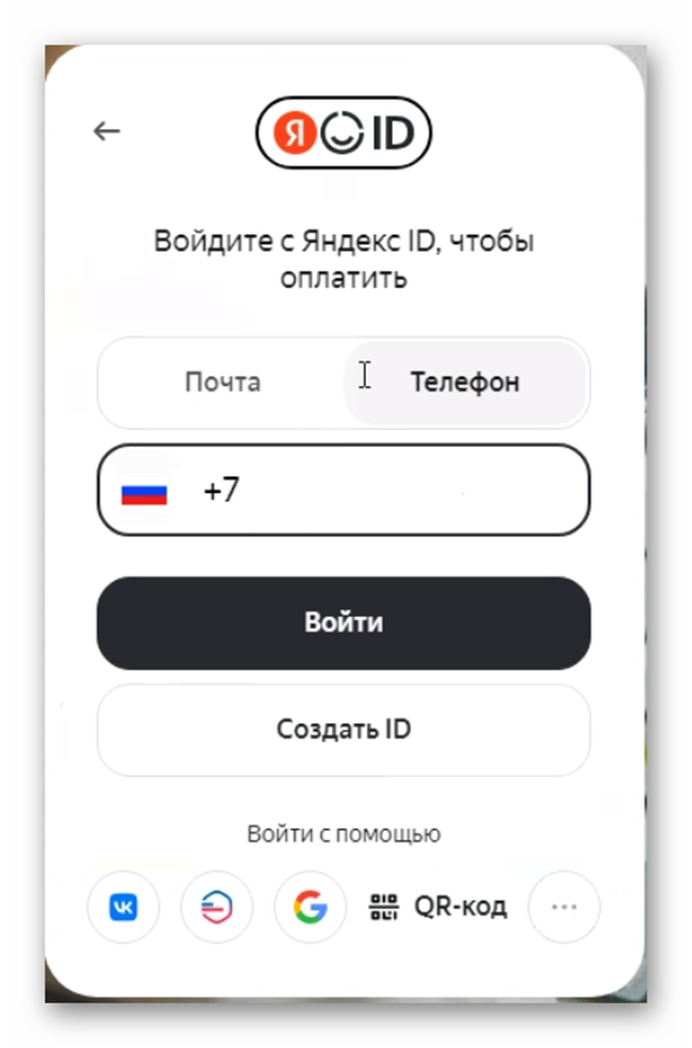
После авторизации клиенту будет доступна форма оплаты следующего вида:
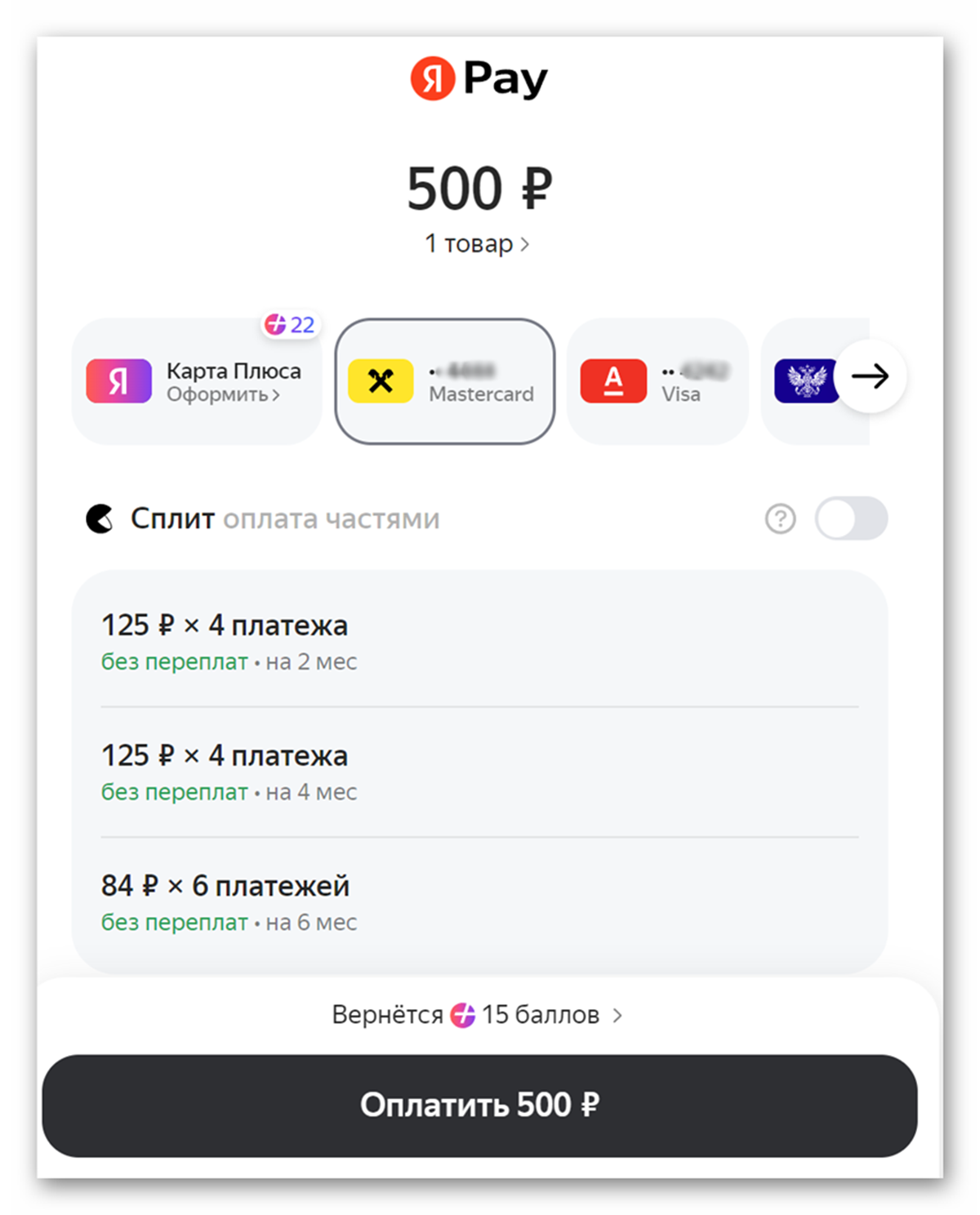
| Важно! Если вы отмените ранее отправленную ссылку, необходимо убедится что клиент не осуществит оплату по этой отмененной ссылке. Безопасность и правильное управление ссылками играют важную роль в процессе обработки платежей. |