Создание договора через внешний файл
Создание договора через внешний файл
Создание договора в программе 1С:Стоматологическая клиника - это удобный и быстрый способ заключения договора с пациентами, который позволяет упростить процесс и сократить время, затрачиваемое на его оформление. Это особенно полезно для клиник с большим количеством пациентов и договоров, поскольку программа автоматизирует процесс и снижает вероятность ошибок до минимума.
Преимущества создания договора через программу 1С:Стоматологическая клиника:
- Быстрота и удобство для пациента при заключении договора.
- Возможность автоматического оформления договоров и снижения нагрузки на персонал.
- Экономия времени и ресурсов при заключении договоров.
- Уменьшение вероятности ошибок при вводе данных о пациентах и услугах.
Настойка шаблонов договоров через внешний файл в программе 1С:Стоматологическая клиника:
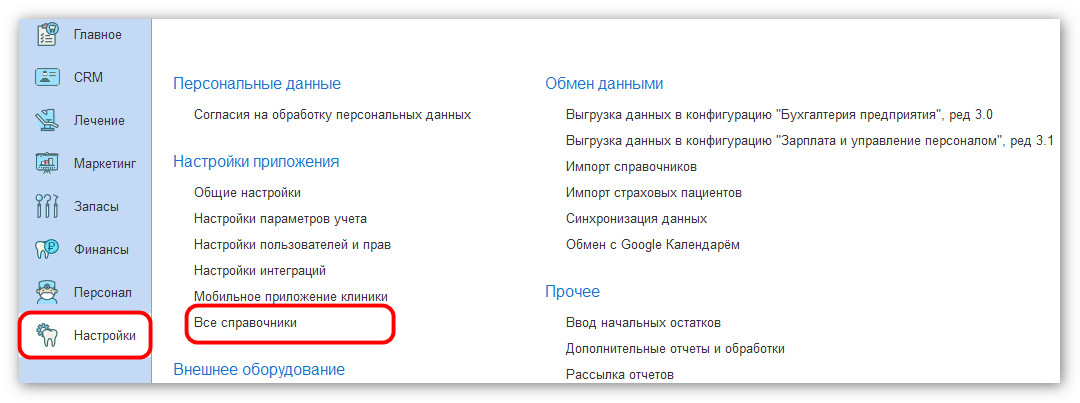
1. Перейдите в раздел Настройки – Все справочники.
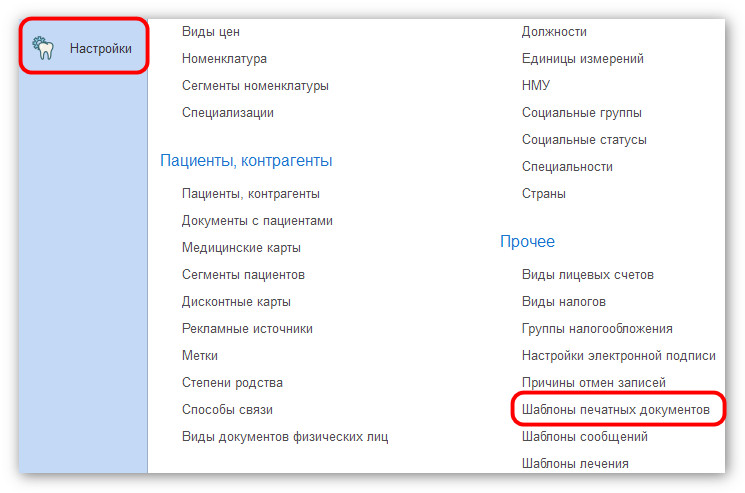
2. Откройте Шаблоны печатных документов.
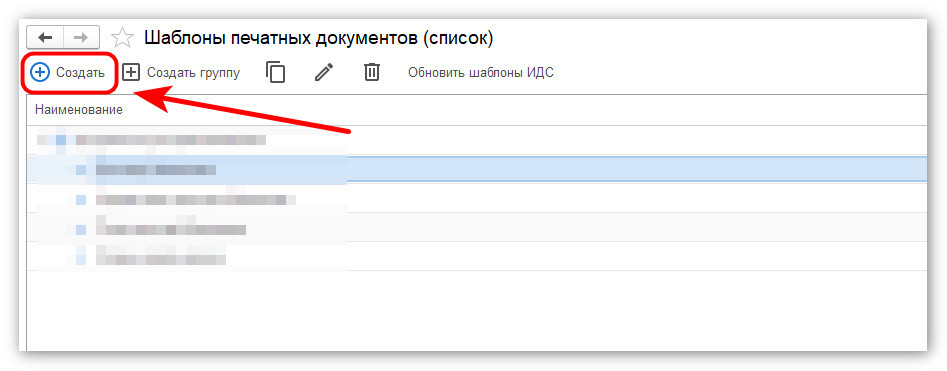
3. Добавьте новый шаблон нажав кнопку Создать.
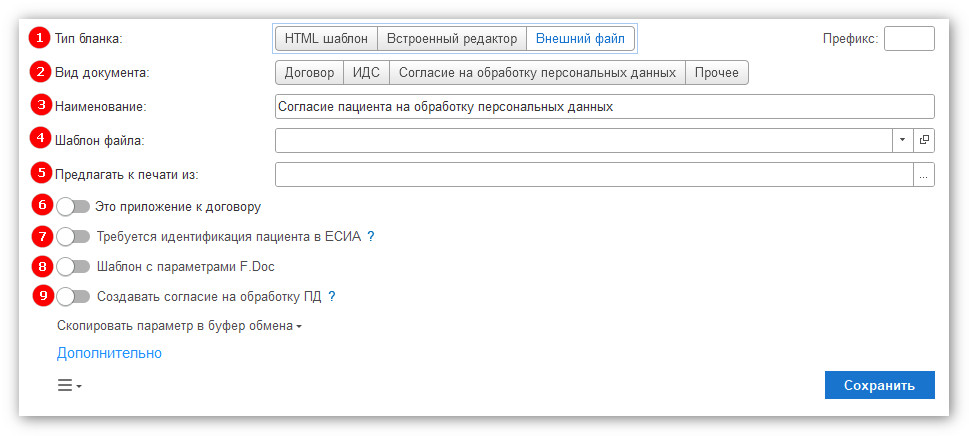
4. В открывшемся окне необходимо заполнить поля:
- Тип бланка – выбираем Внешний файл, когда шаблон необходимо загрузить из файла на компьютере;
- Вид документа - выберите, к какому типу документов относится создаваемый шаблон: договор, ИДС, согласие на обработку персональных данных или прочее;
- Наименование - укажите наименование шаблона;
- Шаблон файла - загрузите файл, который будет использоваться в качестве шаблона документа;
- Предлагать к печати из - укажите разделы программы, из которых должен быть доступен созданный шаблон: карточка пациента, медицинская карта, запись, приём, план-лечения, наряд-заказ;
- Это приложение к договору - используется, если создаваемый документ должен формироваться как приложение к основному договору. В появившейся строке необходимо указать основной договор;
- Требуется идентификация пациента в ЕСИА - позволяет указать необходимость идентификации пациента в Единой системе идентификации и аутентификации;
- Шаблон с параметрами F.Doc - активируйте тумблер, если в шаблоне используются параметры F.Doc;
- Создавать согласие на обработку ПД - используется для настройки автоматического формирования согласия на обработку персональных данных.
Важно: система 1С:Стоматологическая клиника поддерживает работу с договором в режиме Внешний файл только с пакетом MS Office Word.
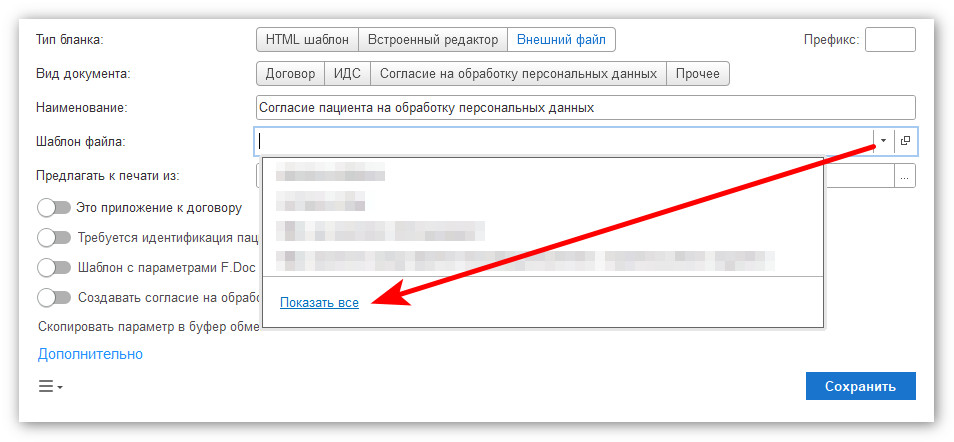
5. Для добавления файла направьте курсор на стрелку и нажмите на нее. Затем выберите Показать все, чтобы открыть окно выбора файла.
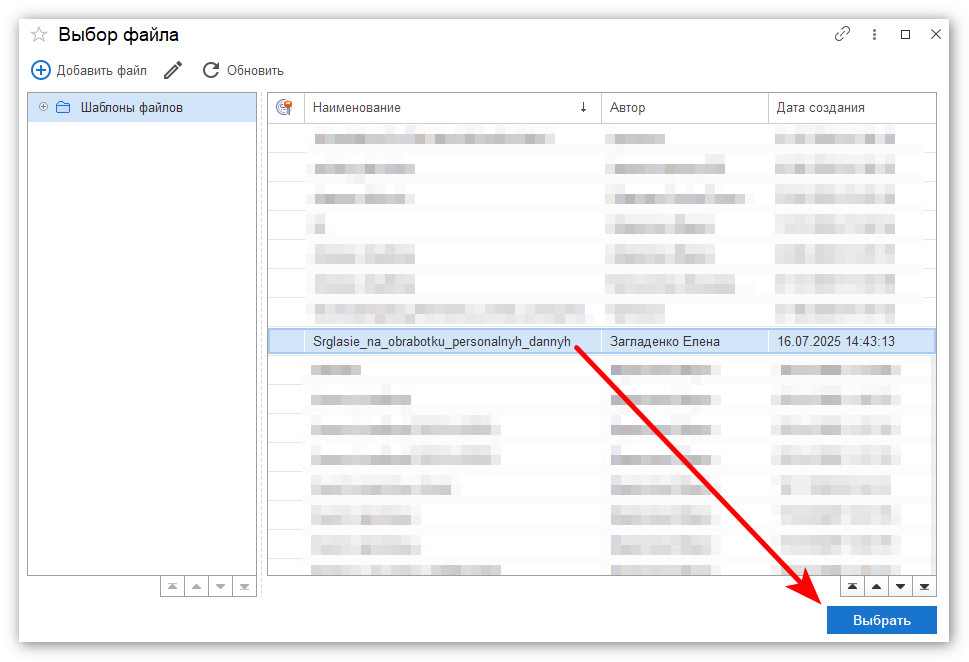
6. В открывшемся окне выберите Добавить файл для загрузки документа.Если вы уже загрузили несколько документов в программу 1С:Стоматологическая клиника, то для выбора нужного документа из списка необходимо навести на него курсор мыши и кликнуть на кнопку Выбрать. Это позволит использовать выбранный документ для создания шаблона договора.
7. Кликните на кнопку Открыть, чтобы получить доступ к файлу, хранящемуся в 1С.
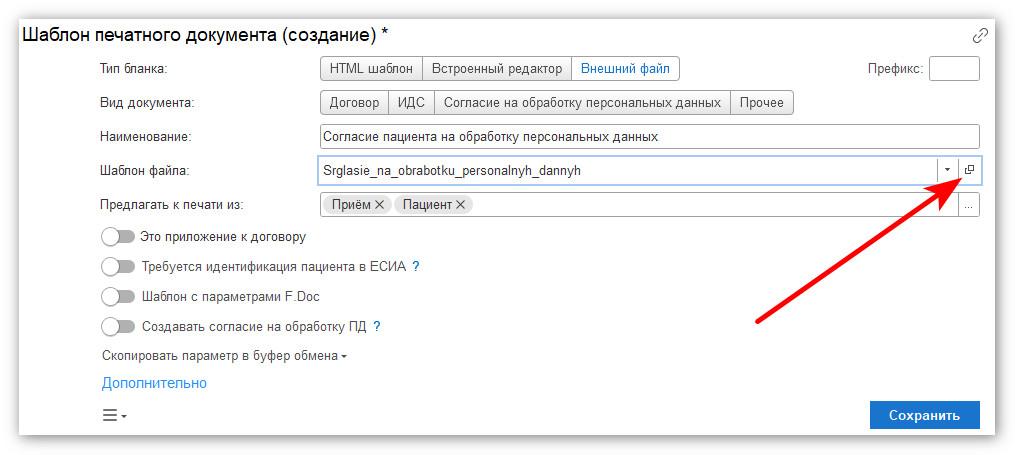
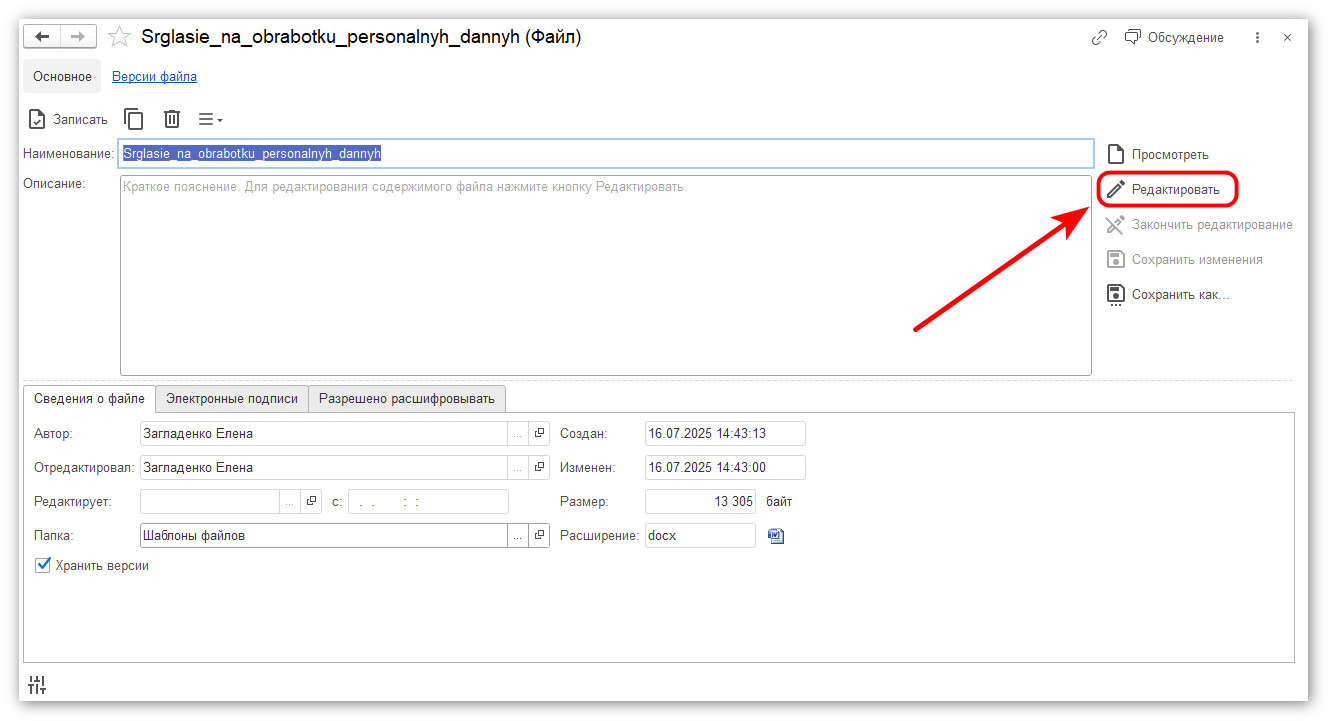
8. Для редактирования документа необходимо нажать кнопку Редактировать. После этого откроется редактирование документа на компьютере (см.п.11).
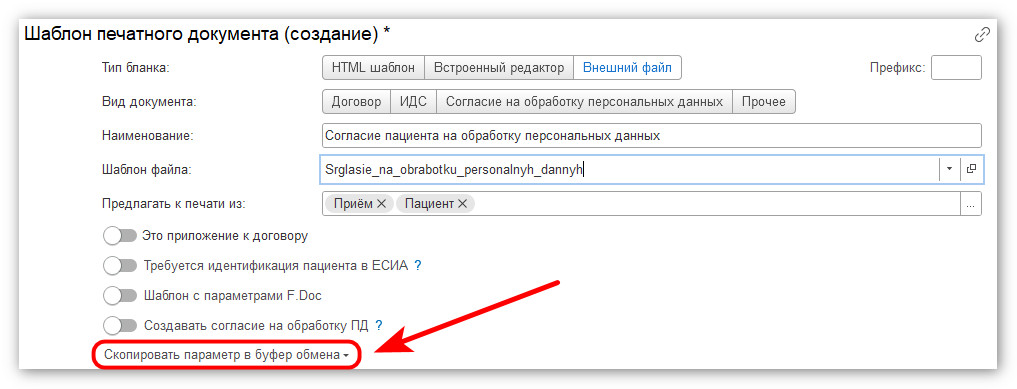
9. Найдите кнопку Скопировать параметры в буфер обмена в интерфейсе программы 1С:Стоматологическая клиника.
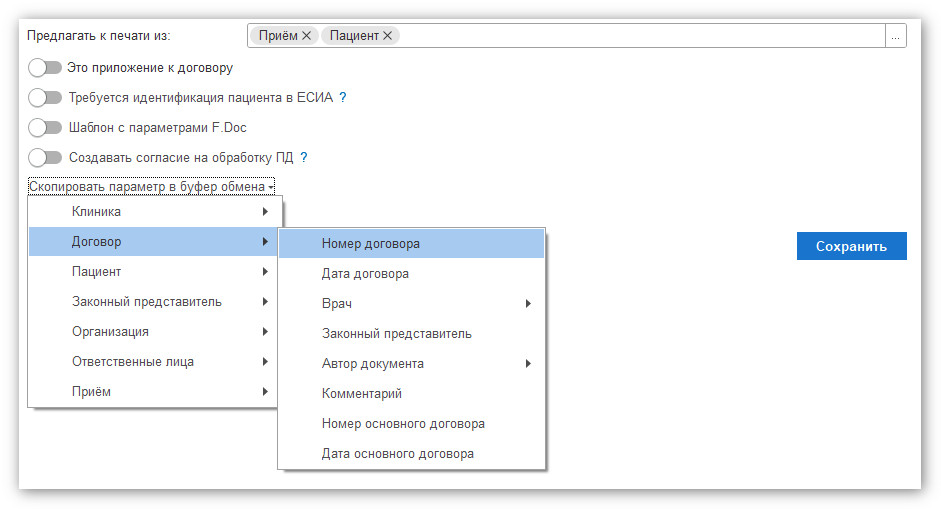
10. Нажмите на кнопку Скопировать параметры в буфер обмена и выберите необходимый параметр. Это скопирует параметр в буфер обмена операционной системы.
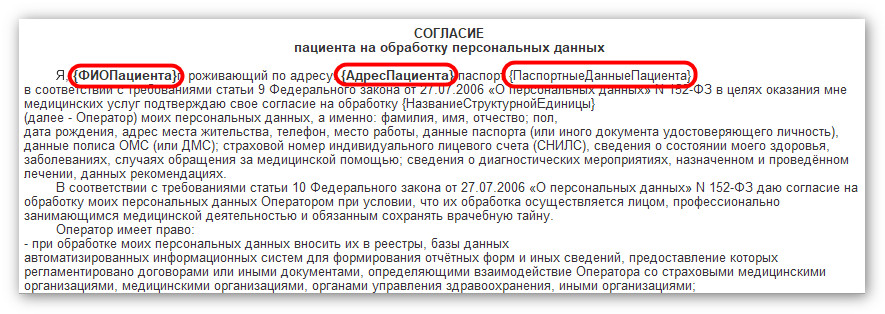
11. В открытом редакторе шаблонов договоров добавляем параметр:
- Разместите курсор в нужном месте шаблона, где вы хотите вставить параметр.
- Вставьте параметр из буфера обмена, нажав сочетание клавиш Ctrl+V (или используя команду Вставить в меню редактора).
12. После завершения редактирования документа, необходимо нажать кнопку Закончить редактирование, чтобы применить все внесенные изменения. При нажатии этой кнопки изменения вступят в силу и будут сохранены в документе.
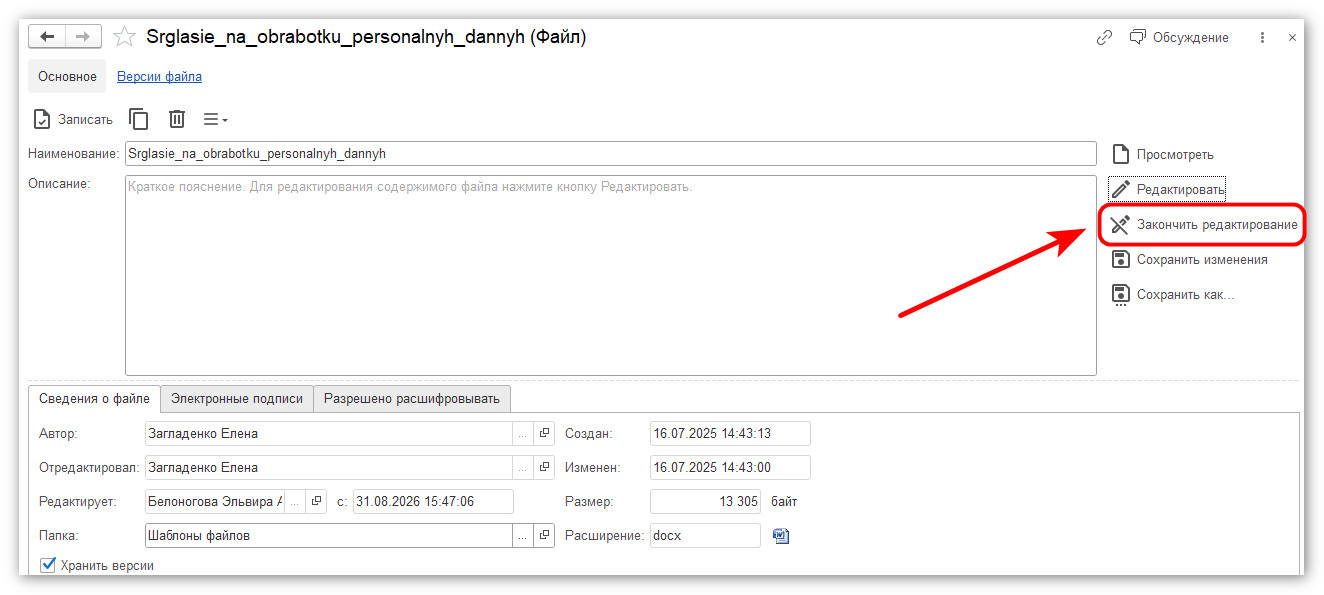
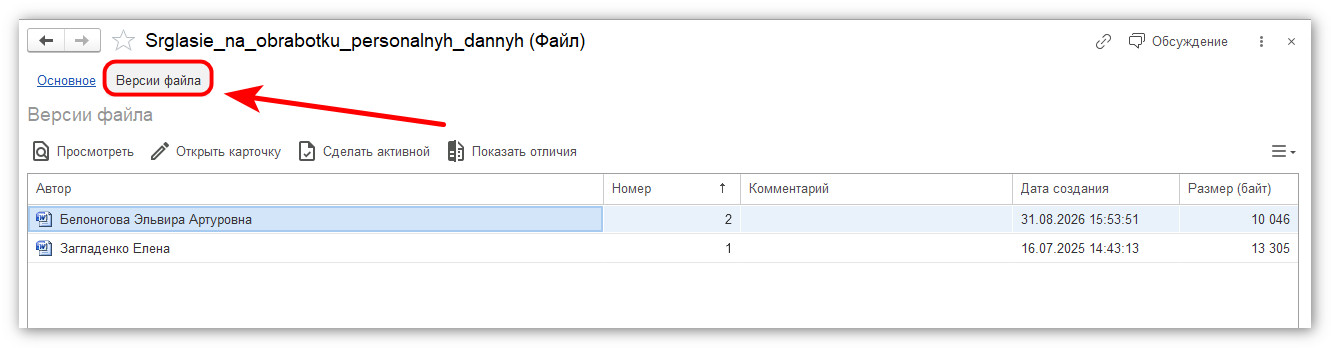
13. Последним этапом является сохранение версии файла. При сохранении открывается форма, где можно добавить комментарии к версии файла. Комментарии предназначены для удобного поиска и идентификации нужной версии в будущем. В комментариях можно указать информацию об изменениях, дате или другую полезную информацию, которая поможет отслеживать и управлять версиями файла шаблона договоров.
Пример создания договора из документа Приём
Для создания договора из документа Приём в программе 1С:Стоматологическая клиника, вы можете следовать следующим шагам:
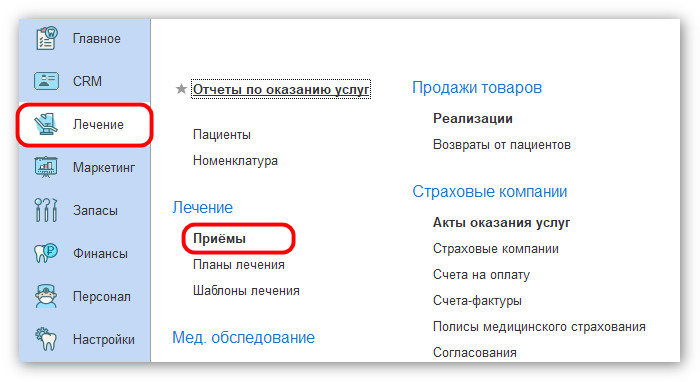
1. Перейти в раздел Лечение - Приёмы. Нажать на кнопку Создать, далее, в открывшийся форме документа заполнить пациента.
2. В качестве альтернативы вы можете открыть карточку пациента и в правой колонке нажать на кнопку Приём. Это также запустит процесс оформления нового приема.
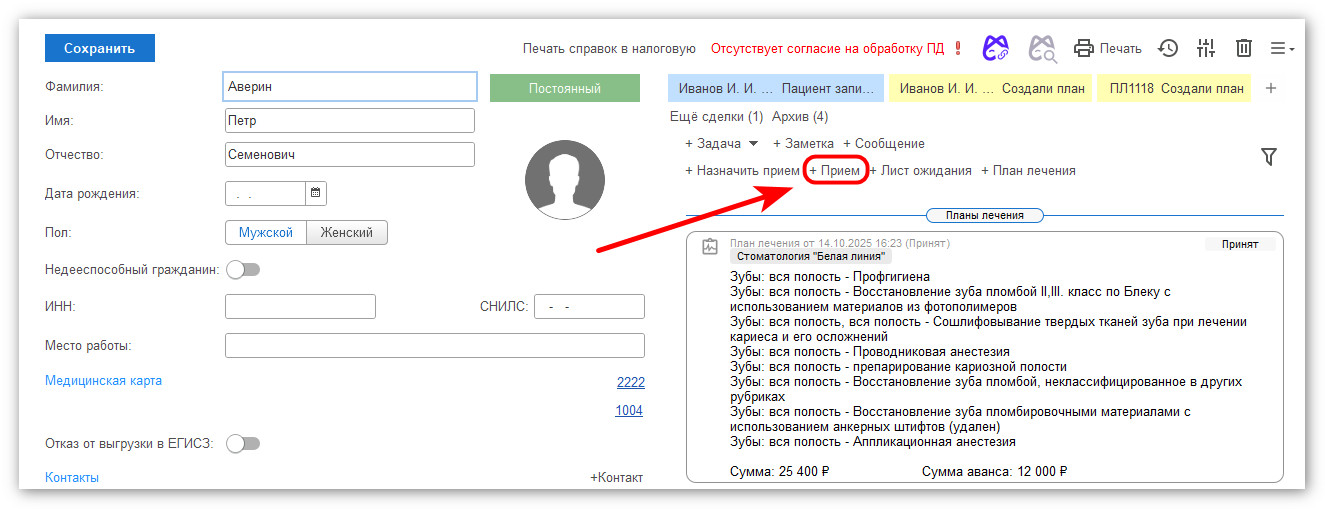
Оба из этих способов позволяют начать процесс оформления приёма в программе 1С:Стоматологичекая клиника.
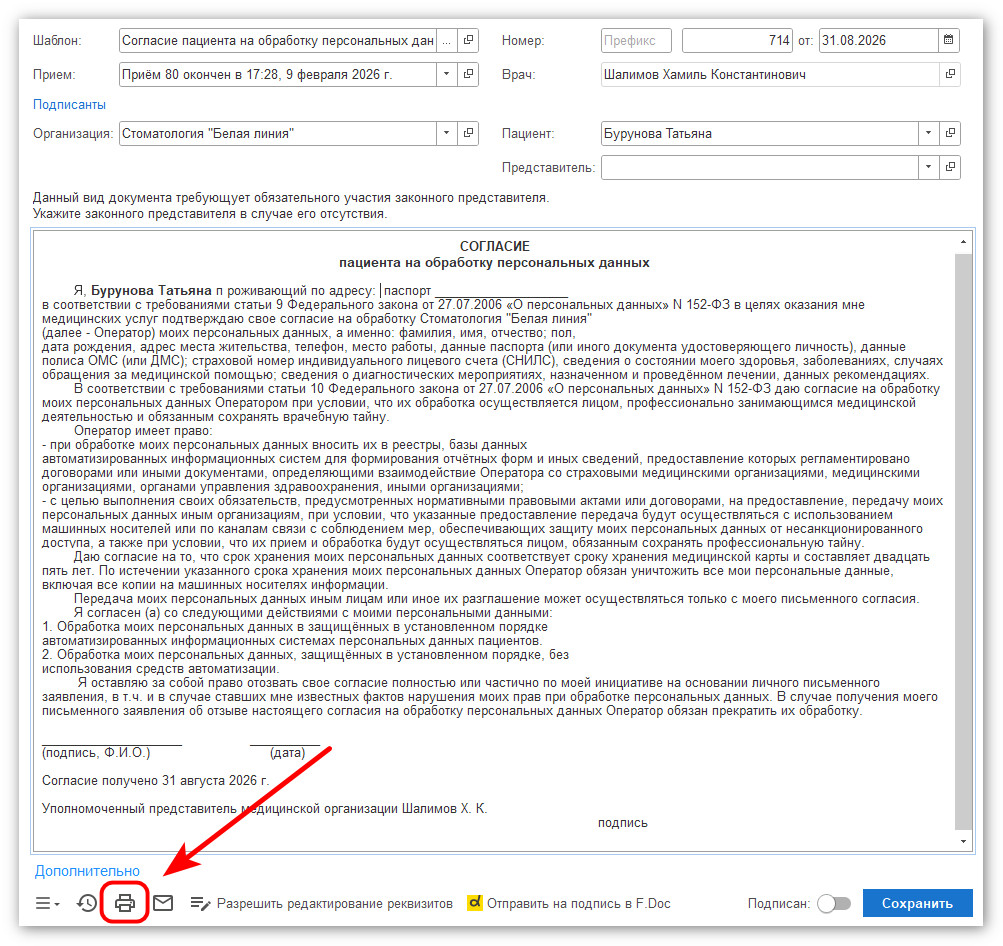
После заполнения и сохранения документа Прием нажмите кнопку Печать - Договор пациента.
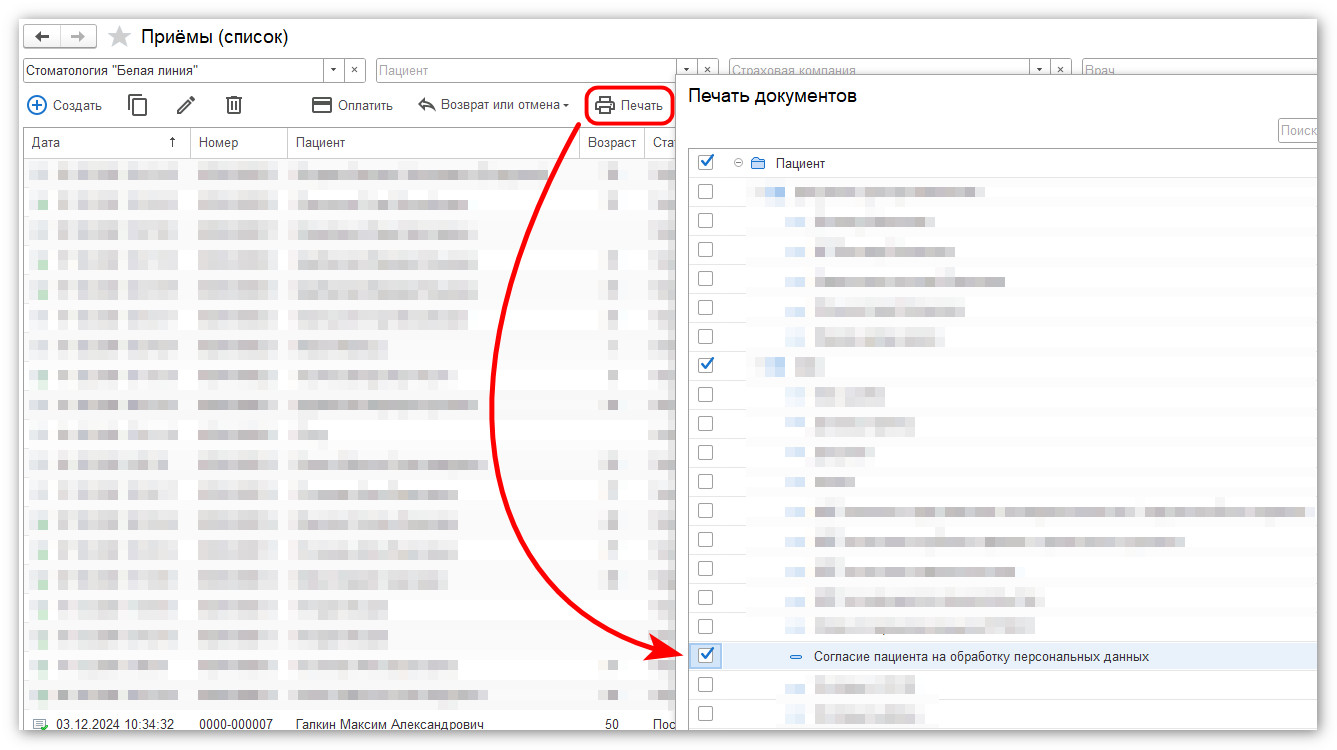
Если ранее с пациентом уже был оформлен договор, вы можете выбрать его из списка. В случае, если договор ещё не был создан, нажмите кнопку Создать.
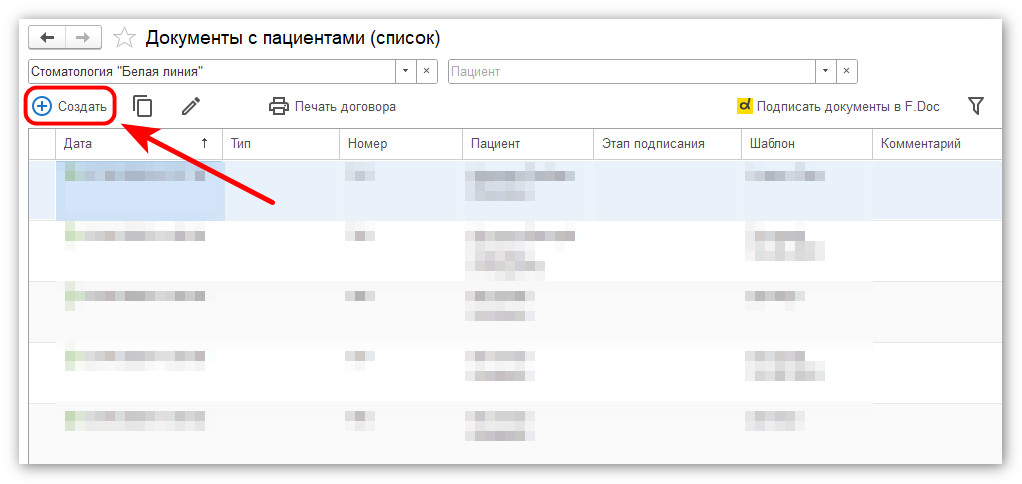
В открывшейся форме необходимо выбрать шаблон договора из доступных вариантов. Чтобы увидеть список доступных шаблонов, нажмите на значок троеточия (...) и выберите нужный шаблон договора, кликнув на него.
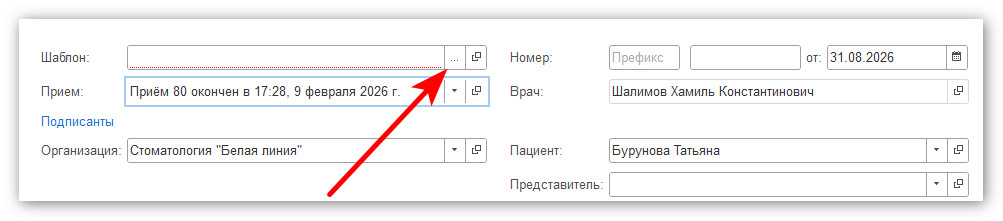
Остальные поля, такие как пациент и врач, будут автоматически заполнены из документа приём. Это позволяет избежать повторного ввода данных и обеспечивает точность информации в договоре.
После выбора шаблона договора, нажмите кнопку печати, в результате чего договор откроется в программе Word. Важно убедиться, что поля, содержащие информацию о пациенте и враче для заключения договора, уже заполнены автоматически на основе данных из договора. Также необходимо проверить остальные поля договора и внести необходимые изменения или дополнения при необходимости.