- Обновления
-
Первоначальная настройка системы
- Подключение SMS-сервиса
- Рассылка сообщений
- Установка и обновление Сервера СЛК и Компонента СЛК
- Установка коробочной версии
- Настройка клиники
- Настройка прайс-листа
- Настройка пользователей
- Настройка журнала записи
- Настройка договоров и ИДС
- Настройка шаблонов обследования
- Настройка шаблонов лечения
- Настройка маркетинговых акций
- Настройка веб-серверов
- Для директора
- Для администратора
- Для мед.персонала
- Для кассира
- Для куратора
- Мобильное приложение 1С:Стоматология
- Сертификаты
- Склад
- Справки в налоговую
- Страховые компании
- Заработная плата
- Онлайн-запись
- CRM
-
Интеграции
- Diagnocat
- Облачное хранилище файлов
- VK реклама
- Wallet
- ПроДокторов
- СберЗдоровье
- IntellectDialog
- Контур.Страхование
-
МДЛП
- Настройка обмена с системой МДЛП
-
Обмен с ИС МДЛП
- Оформление уведомлений о приемке по прямой и обратной схеме акцептования
- Оформление уведомлений об отгрузке
- Оформление уведомлений о выдаче для оказания медицинской помощи
- Оформление уведомлений о перемещении между местами деятельности
- Оформление уведомлений о передаче на уничтожение и о факте уничтожения лекарственных препаратов
- Оформление уведомления о выбытии по прочим причинам
- Уведомление об отпуске по льготному рецепту
- Агрегирование и трансформация упаковок
- Повторный ввод в оборот
- Обработка Сверка Остатков МДЛП
- F.Doc
- IP телефония
- ЕГИСЗ
- Мессенджеры
- Система быстрых платежей (СБП)
- Сквозная аналитика
- Чат-бот
- Яндекс Пэй
- Электронная почта
- Настройка синхронизации с 1С:Бухгалтерия
- Дополнительные инструменты
- Поддержка пользователей
- Главная
- База знаний
- Создание плана лечения
Создание плана лечения
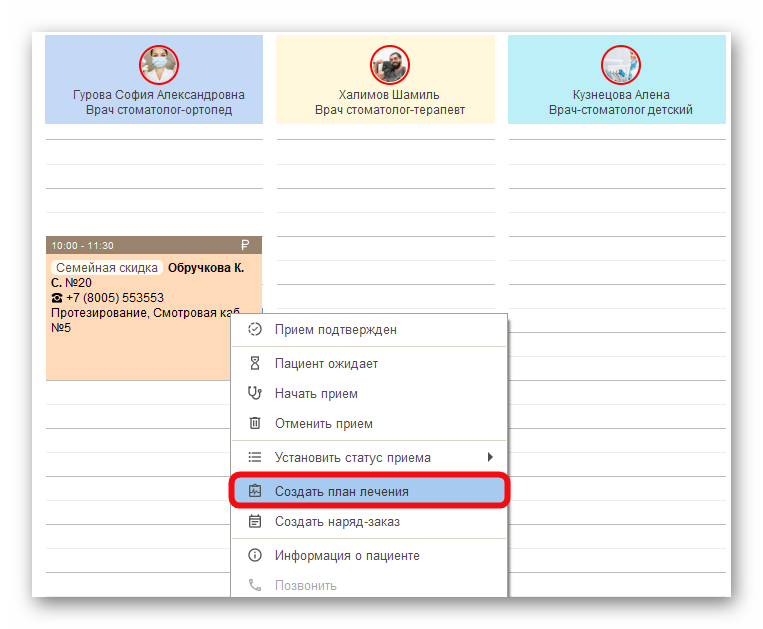
Чтобы создать план лечения, выберите нужного вам пациента в журнале записи, кликните по записи правой кнопкой мыши и нажмите Создать план лечения.
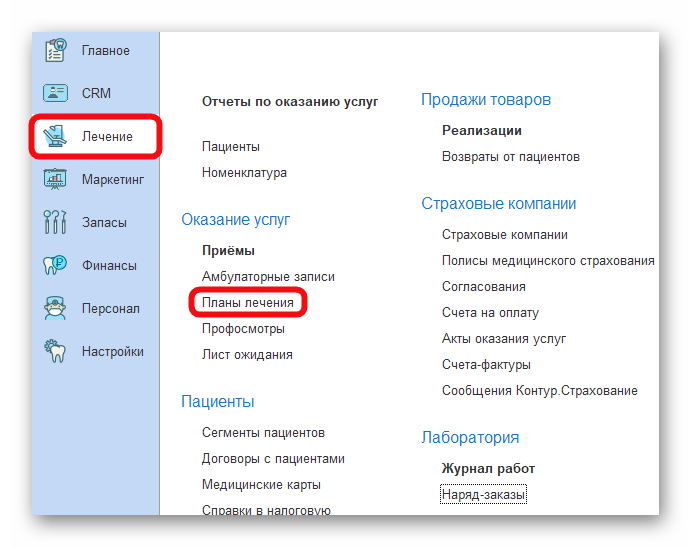
Либо откройте раздел Лечение - Планы лечения - Создать.
В появившемся окне укажите пациента, врача, который будет проводить лечение, и куратора пациента.
Куратор — сотрудник клиники, ответственный за сопровождение пациента в процессе лечения.

Выберите номер приема.
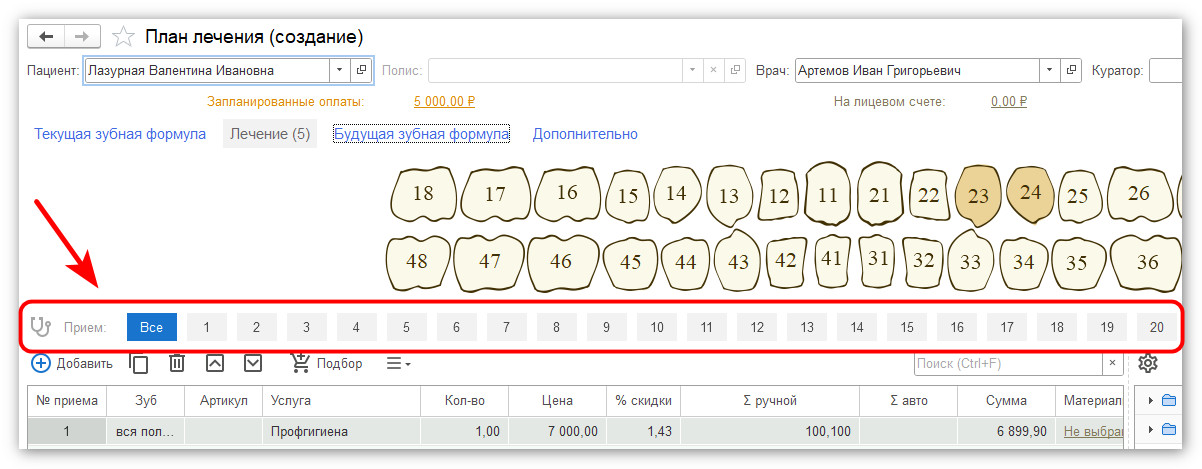
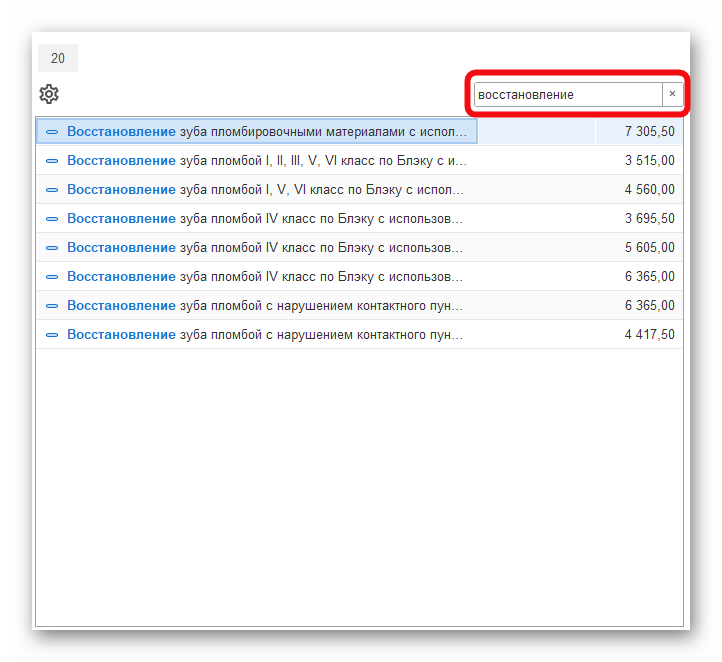
При помощи поисковой строки найдите услуги, которые будут оказываться в этом приеме и двойным кликом левой кнопки мыши добавьте услуги в список.
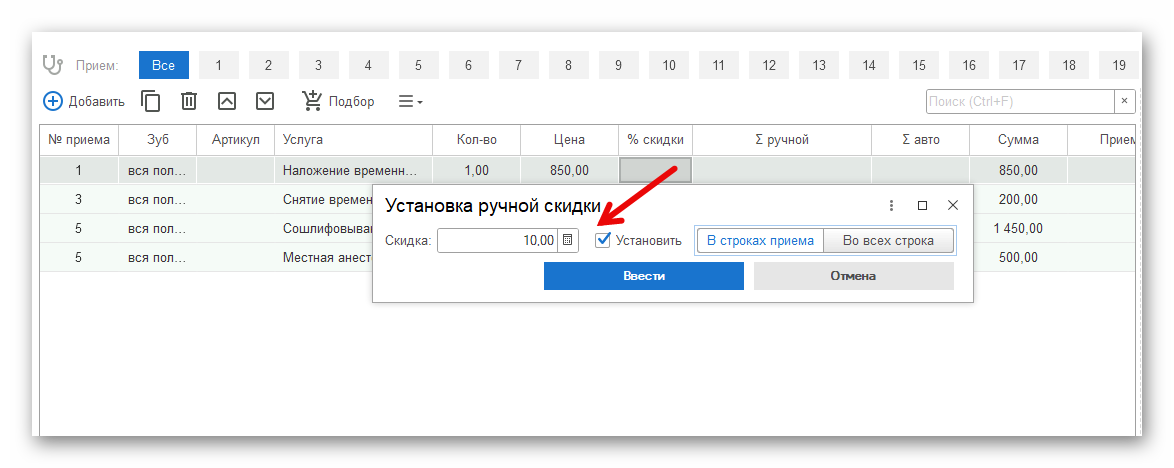
При необходимости проставьте скидку. Если скидку нужно проставить не на конкретную услугу, а на все услуги в приеме, то поставьте галочку «Установить во всех строках». Для последующих приемов повторите алгоритм.
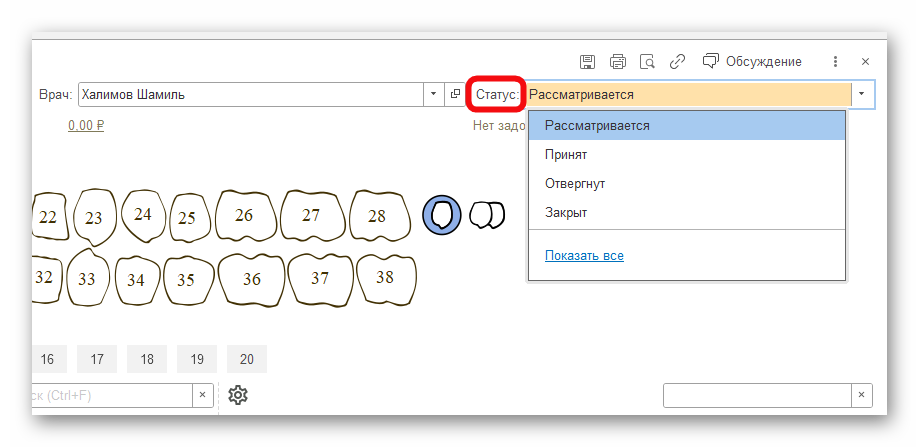
При необходимости выберите статус плана лечения. Статус «Рассматривается» выставлен по умолчанию, вы можете поменять статус на «Принят» или «Отвергнут». Это можно сделать и позже.
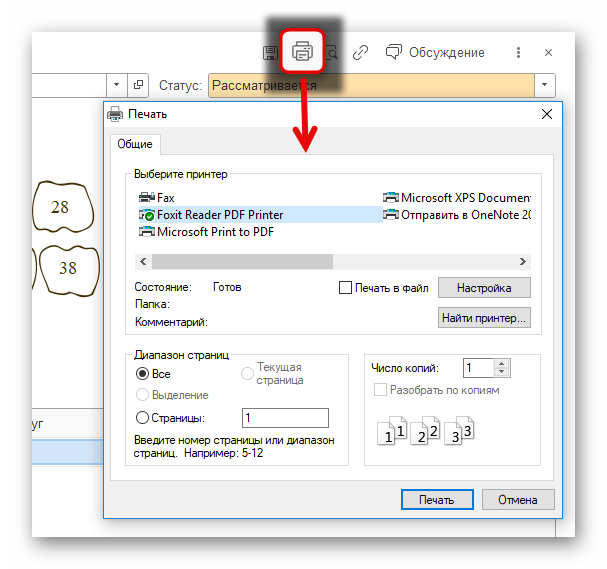
Если есть необходимость создать печатную форму, кликните по кнопке Печать и выберите нужную печатную форму.
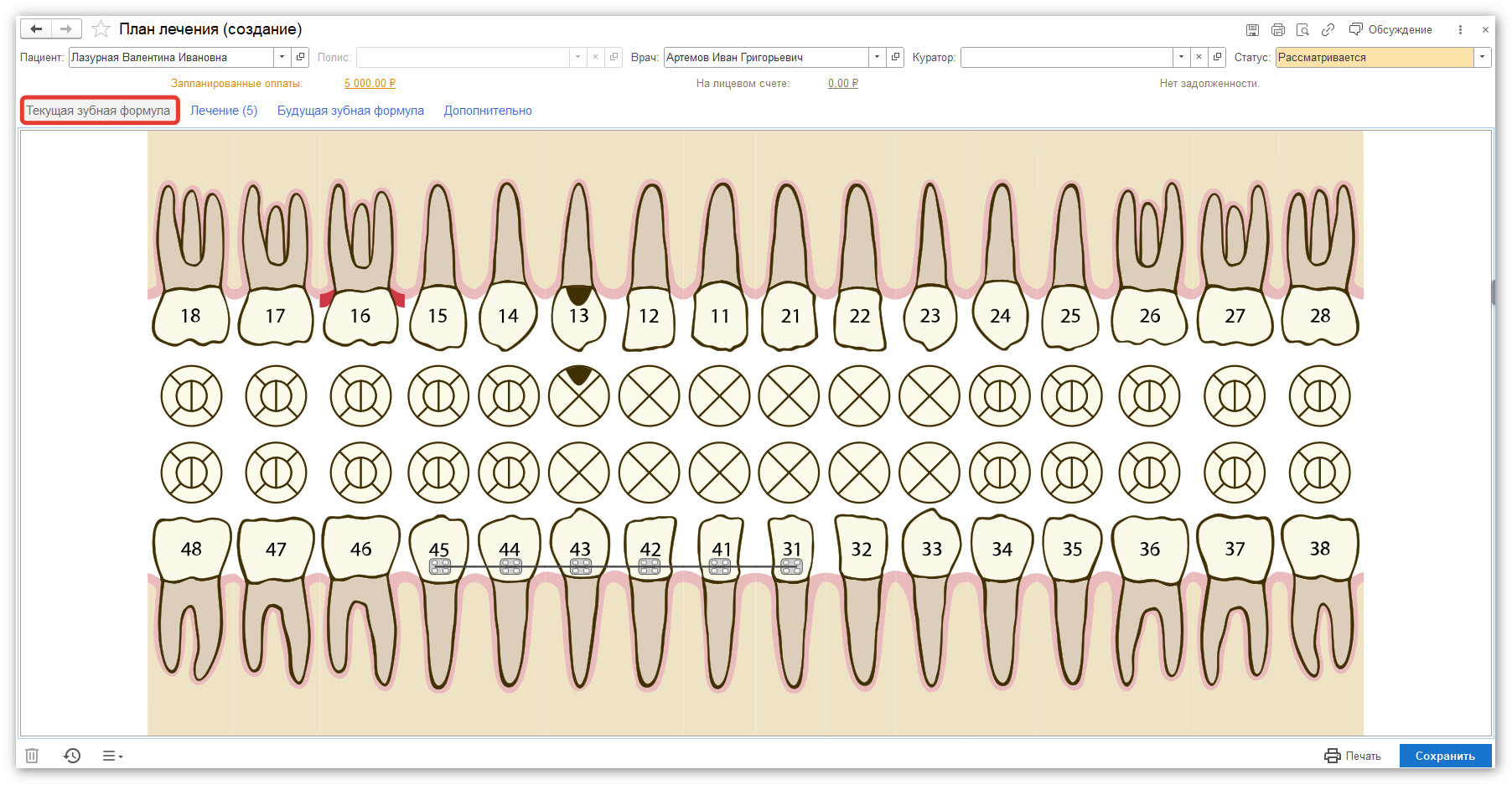
Во вкладке Зубная формула доступны вкладки Текущая зубная формула и Будущая зубная формула:
-
Текущая зубная формула — позволяет просмотреть состояние зубов пациента на текущий момент и сделать необходимые пометки для плана лечения;
-
Будущая зубная формула — позволяет отразить предполагаемое состояние зубов после выполнения запланированного лечения.
После составления плана лечения нажмите кнопку Сохранить.
У одного пациента может быть несколько планов лечения в статусе «Рассматривается» от одного врача, либо несколько планов лечения в статусе «Принят» от разных врачей.
Вы сможете выбрать услуги из плана лечения при создании приема. Они перенесутся в прием со всеми проставленными скидками.