- Обновления
-
Первоначальная настройка системы
- Подключение SMS-сервиса
- Рассылка сообщений
- Установка и обновление Сервера СЛК и Компонента СЛК
- Установка коробочной версии
- Настройка клиники
- Настройка прайс-листа
- Настройка пользователей
- Настройка журнала записи
- Настройка договоров и ИДС
- Настройка шаблонов обследования
- Настройка шаблонов лечения
- Настройка маркетинговых акций
- Настройка веб-серверов
- Для директора
- Для администратора
- Для мед.персонала
- Для кассира
- Для куратора
- Мобильное приложение 1С:Стоматология
- Сертификаты
- Склад
- Справки в налоговую
- Страховые компании
- Заработная плата
- Онлайн-запись
- CRM
-
Интеграции
- Diagnocat
- Облачное хранилище файлов
- VK реклама
- Wallet
- ПроДокторов
- СберЗдоровье
- IntellectDialog
- Контур.Страхование
-
МДЛП
- Настройка обмена с системой МДЛП
-
Обмен с ИС МДЛП
- Оформление уведомлений о приемке по прямой и обратной схеме акцептования
- Оформление уведомлений об отгрузке
- Оформление уведомлений о выдаче для оказания медицинской помощи
- Оформление уведомлений о перемещении между местами деятельности
- Оформление уведомлений о передаче на уничтожение и о факте уничтожения лекарственных препаратов
- Оформление уведомления о выбытии по прочим причинам
- Уведомление об отпуске по льготному рецепту
- Агрегирование и трансформация упаковок
- Повторный ввод в оборот
- Обработка Сверка Остатков МДЛП
- F.Doc
- IP телефония
- ЕГИСЗ
- Мессенджеры
- Система быстрых платежей (СБП)
- Сквозная аналитика
- Чат-бот
- Яндекс Пэй
- Электронная почта
- Настройка синхронизации с 1С:Бухгалтерия
- Дополнительные инструменты
- Поддержка пользователей
- Главная
- База знаний
- Создания договора через встроенный редактор
Создания договора через встроенный редактор
Создание договора через встроенный редактор
Создание договора с помощью встроенного редактора в программе 1С:Стоматологичекая клиника позволяет оформить договор в системе, когда нет возможности установить пакет MS Office Word.
Основное отличие встроенного редактора договоров от внешнего редактора заключается в том, что встроенный редактор обеспечивает более удобный и быстрый способ создания и формирования договоров, поскольку он интегрирован в программу 1С:Стоматологическая клиника. В то время как внешний редактор, такой как Microsoft Word, может иметь более широкий набор функций и возможностей форматирования, но требует дополнительных возможностей для переключения между программами.
Настройка шаблонов договоров через встроенный редактор в программе 1С:Стоматологическая клиника:
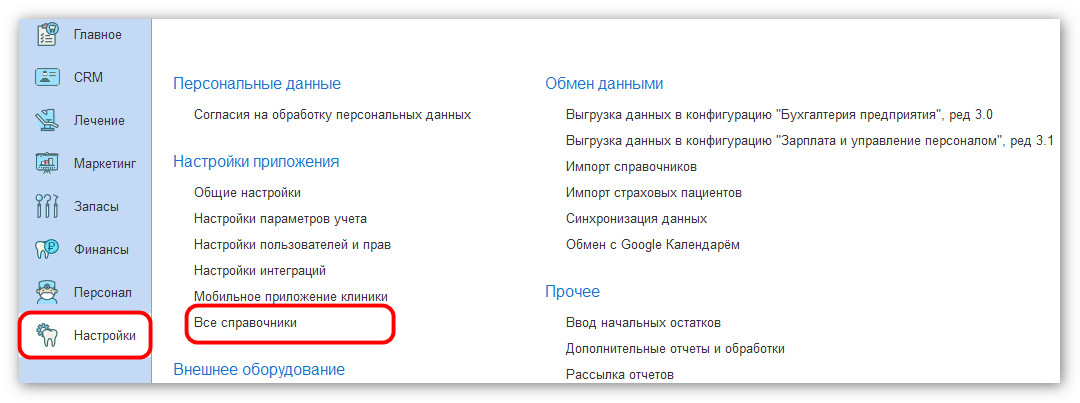
1. Перейдите в раздел Настройки – Все справочники.
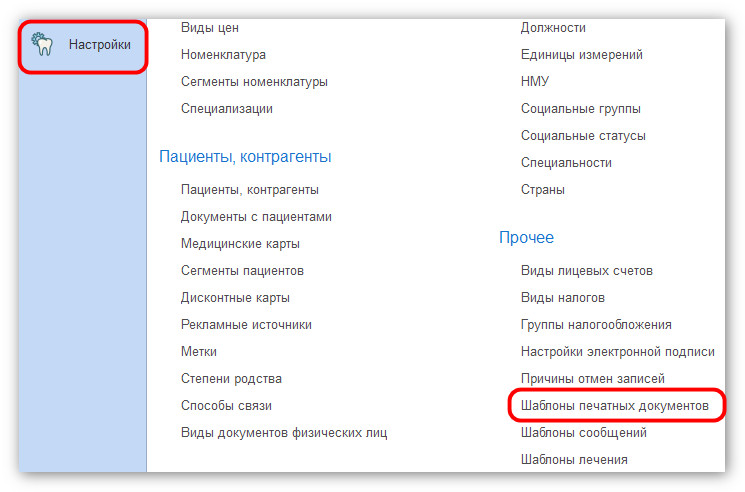
2. Откройте Шаблоны печатных документов.
3. Добавьте новый шаблон нажав кнопку Создать.
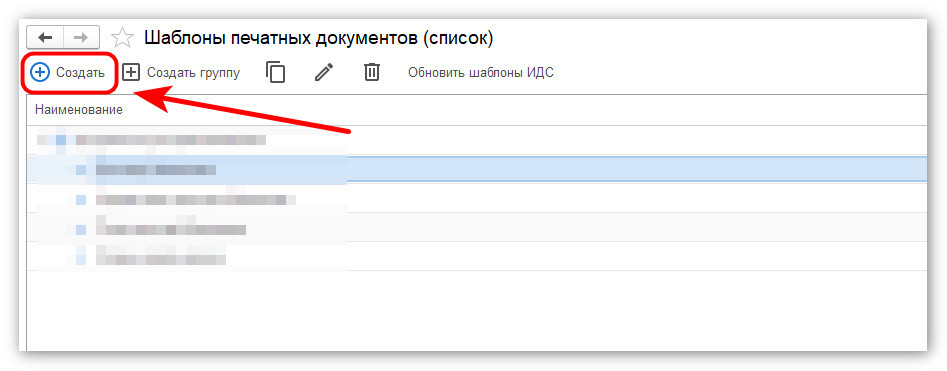
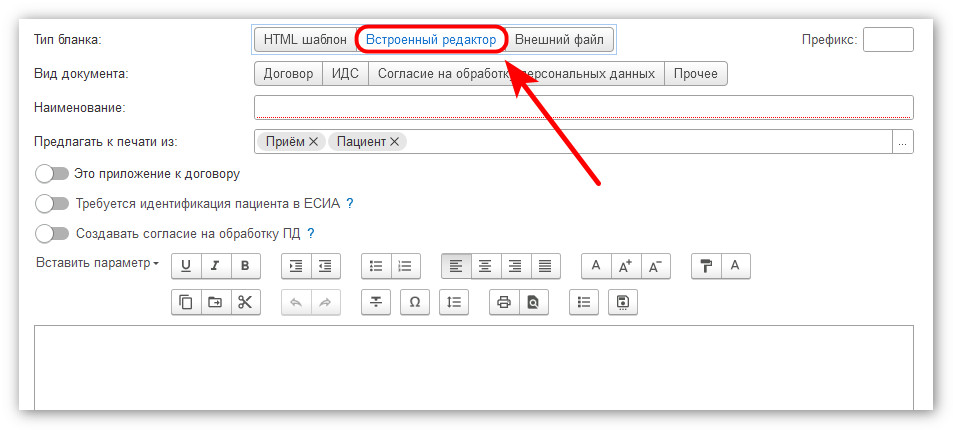
- В поле «Тип бланка» выберите «Встроенный редактор»;
- Выберите, к какому типу документов относится создаваемый шаблон: договор, ИДС, согласие на обработку персональных данных или прочее;
- Укажите наименование шаблона;
- В поле «Предлагать к печати из» укажите разделы программы, из которых должен быть доступен созданный шаблон: карточка пациента, медицинская карта, запись, приём, план-лечения, наряд-заказ;
- «Это приложение к договору» — используется, если создаваемый документ должен формироваться как приложение к основному договору. В появившейся строке необходимо указать основной договор;
- «Требуется идентификация пациента в ЕСИА» — позволяет указать необходимость идентификации пациента в Единой системе идентификации и аутентификации;
- «Создавать согласие на обработку ПД» — используется для настройки автоматического формирования согласия на обработку персональных данных.
- Клиника ( в разделе Дополнительно)- данные, которые будут использоваться в договоре. При указании клиники в шаблоне договора будут применяться условия, при которых данный вид шаблона не будет доступен для использования в других клиниках. Таким образом, можно настроить шаблон договора, чтобы он отображал только те параметры, которые необходимы для конкретной клиники. Что позволяет сократить время на заполнение договоров и уменьшить вероятность ошибок в документообороте.
4. Составьте договор в окне или скопируйте из документа.
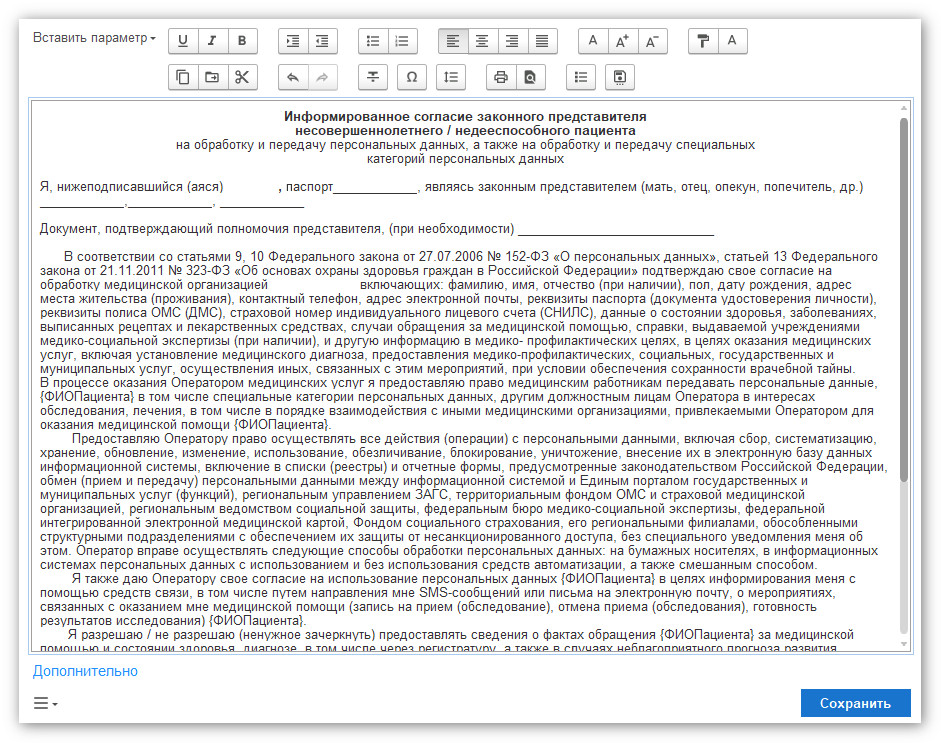
Обратите внимание, что точные шаги и названия кнопок могут немного отличаться в зависимости от версии программы 1С:Стоматологическая клиника и ее настроек.
Составление договора в окне
Во встроенном редакторе имеются следующие функции:
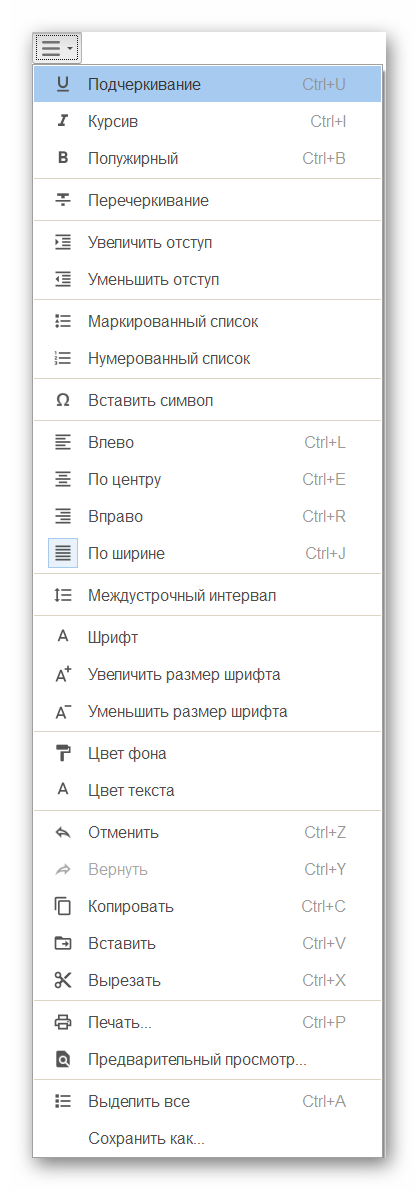
- Подчеркивание
- Курсив
- Полужирный
- Перечеркивание
- Увеличение отступа
- Уменьшение отступа
- Маркированный список
- Нумерованный список
- Вставка символов
- Выравнивание текста:
- по левому краю
- по центру
- по правому краю
- по ширине
- Междустрочный интервал
- Шрифт
- Увеличение размера шрифта
- Уменьшение размера шрифта
- Цвет фона
- Цвет текста
- Команды:
- Отметить
- Вернуться
- Копировать
- Вставить
- Вырезать
- Печать
- Предварительный просмотр
- Выделить все
- Сохранить как
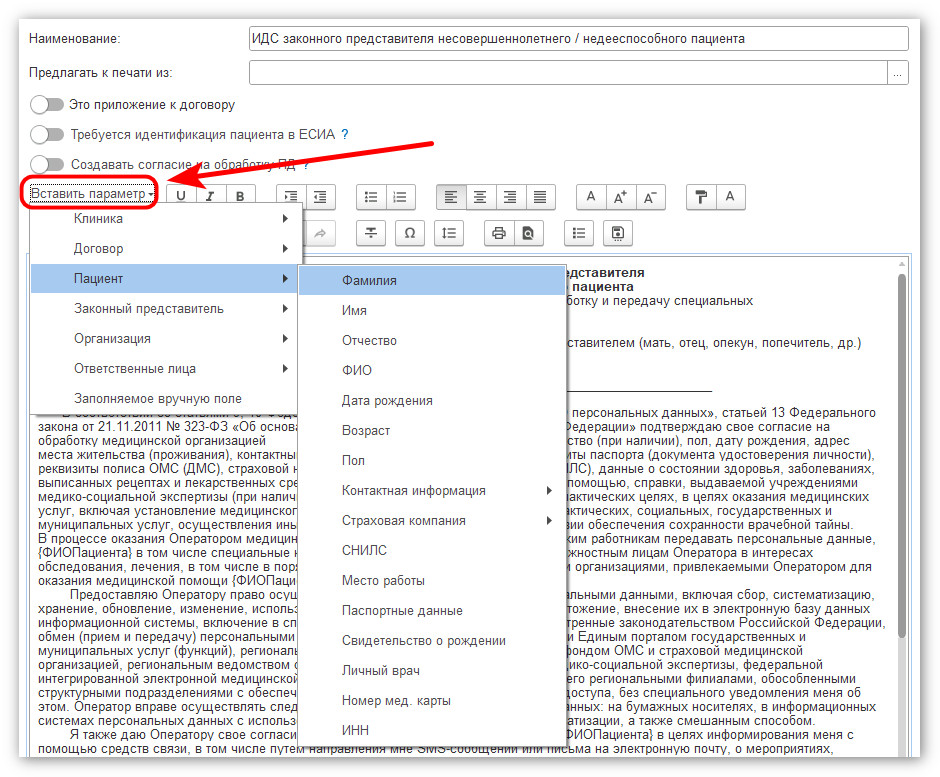
Вставьте параметр в соответствующее место договора.
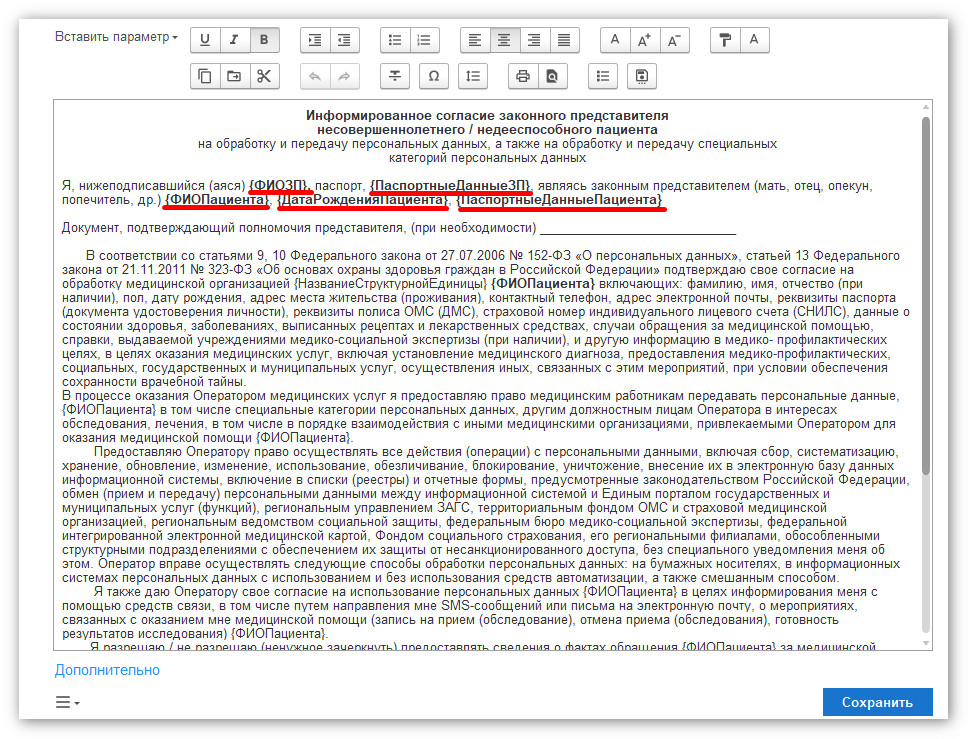
При формировании печатного документа программа заменит параметры на соответствующие данные из информационной базы.
Пример создания договора из документа Приём
Для создания договора из документа Приём в программе 1С:Стоматологическая клиника, вы можете следовать следующим шагам:
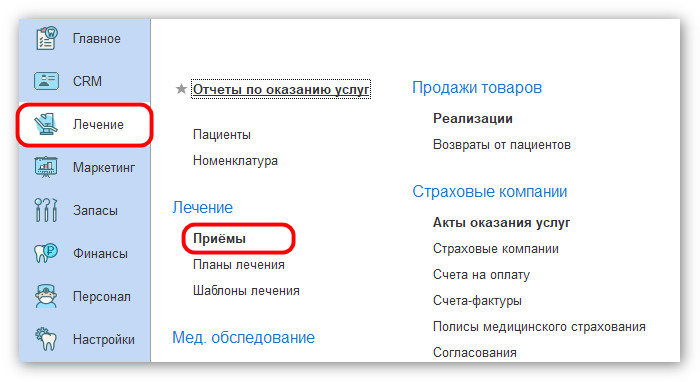
1. Перейти в раздел Лечение - Приёмы. Нажать на кнопку Создать, далее, в открывшийся форме документа заполнить пациента.
2. В качестве альтернативы вы можете открыть карточку пациента и в правой колонке нажать на кнопку Приём. Это также запустит процесс оформления нового приема.
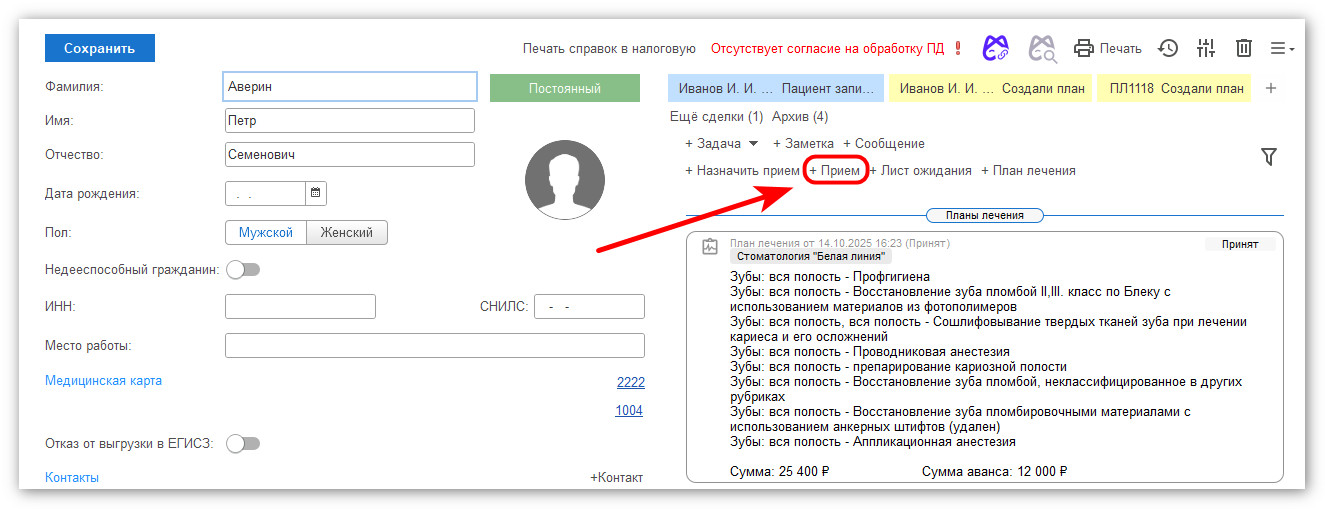
Оба из этих способов позволяют начать процесс оформления приёма в программе 1С:Стоматологичекая клиника.
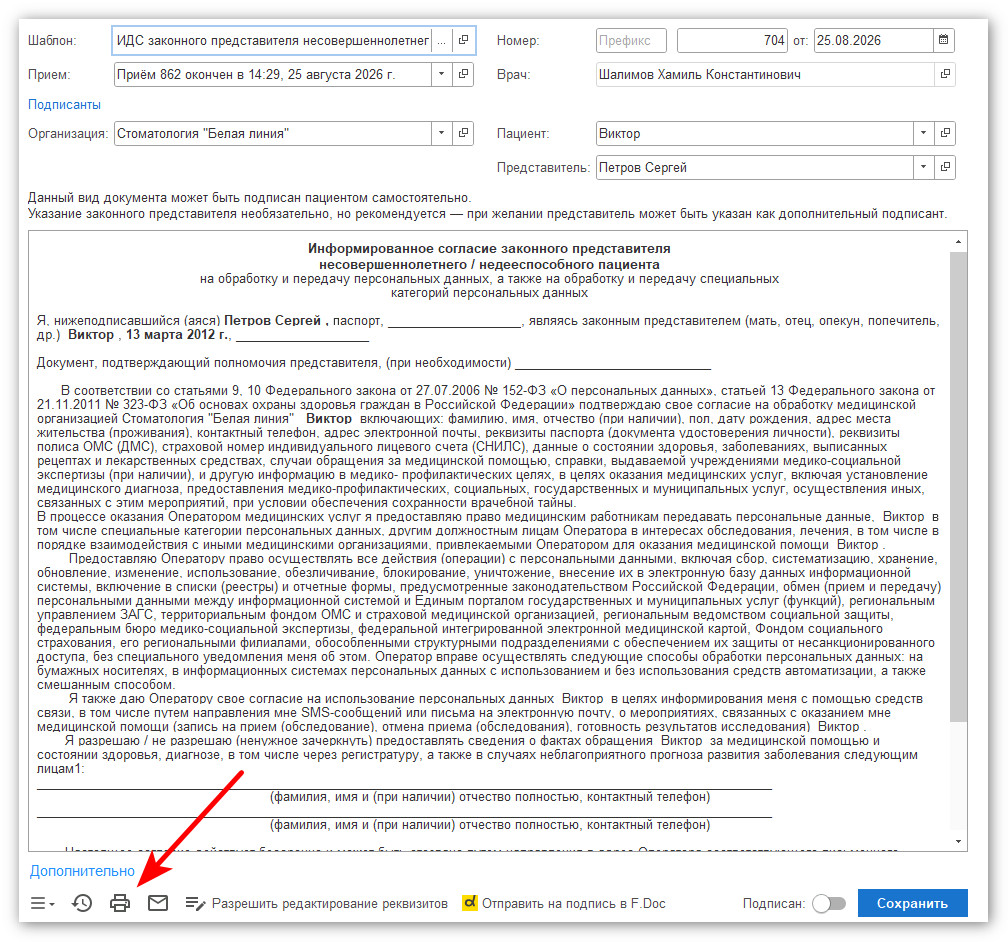
После заполнения и сохранения документа Прием нажмите кнопку Печать - Договор пациента.
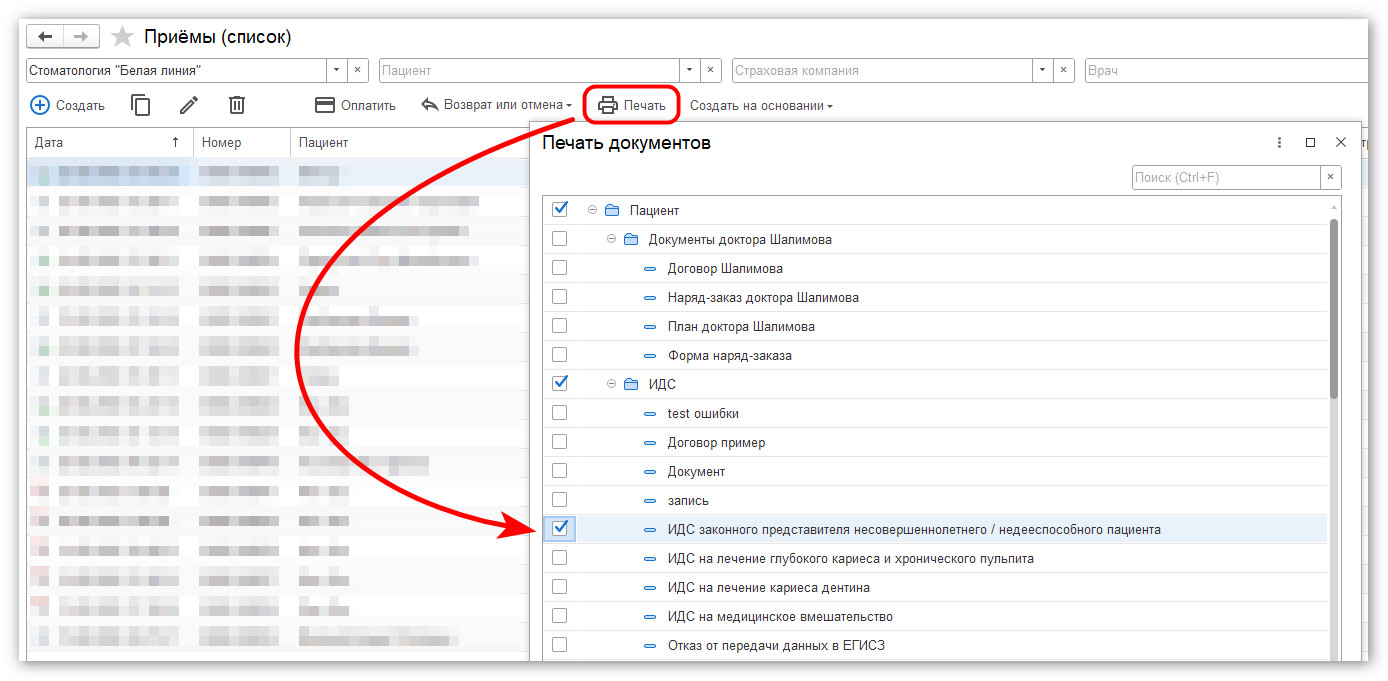
Если ранее с пациентом уже был оформлен договор, вы можете выбрать его из списка. В случае, если договор ещё не был создан, нажмите кнопку Создать.
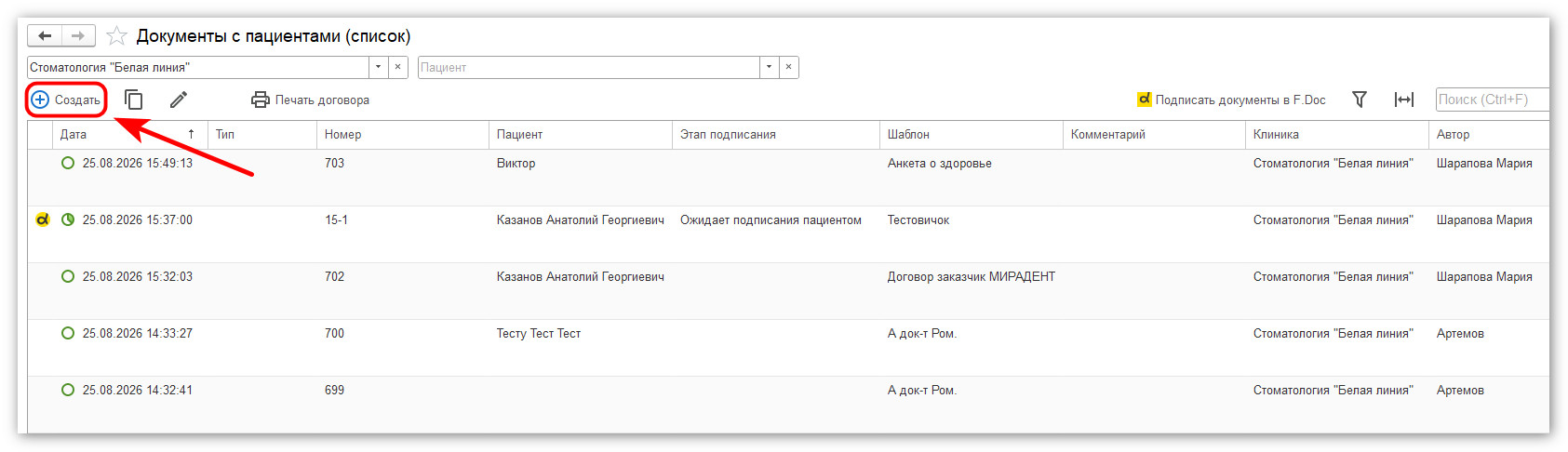
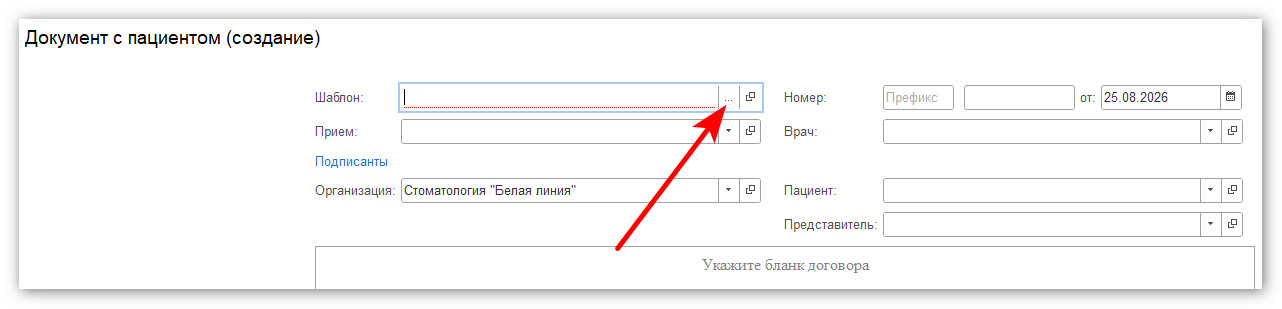
В открывшейся форме необходимо выбрать шаблон договора из доступных вариантов. Чтобы увидеть список доступных шаблонов, нажмите на значок троеточия (...) и выберите нужный шаблон договора, кликнув на него.
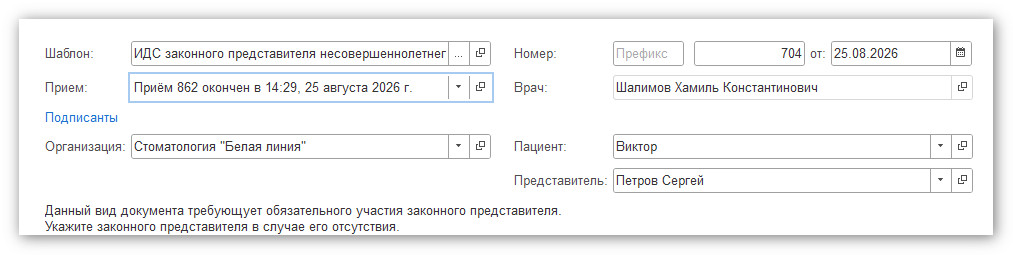
Укажите пациента и выберите приём. Остальные данные подтянутся на основании приёма.
После выбора шаблона договора, нажмите кнопку Печать.