-
Обновления
- Новое в версии 2.1.35.1 (август)
- Новое в версии 2.1.34.1 (июль)
- Новое в версии 2.1.33.2 (май)
- Новое в версии 2.1.33.1 (май)
- Новое в версии 2.1.32.1 (апрель)
- Новое в версии 2.1.31.1 (апрель)
- Новое в версии 2.1.30.1 (март)
- Новое в версии 2.1.29.1 (февраль)
- Новое в версии 2.1.28.1 (декабрь)
- Новое в версии 2.1.27.1 (октябрь)
- Новое в версии 2.1.26.1 и 2.1.26.2 (август)
- Новое в версии 2.1.25.1 (июль)
- Новое в версии 2.1.24.1 (май)
- Новое в версии 2.1.23.1 (апрель)
- Первоначальная настройка системы
- Для директора
- Для администратора
- Для мед.персонала
- Для кассира
- Для куратора
- Мобильное приложение 1С:Стоматология
- Сертификаты
- Склад
- Справки в налоговую
- Страховые компании
- Заработная плата
- Онлайн-запись
- CRM
-
Интеграции
- Diagnocat
- Облачное хранилище файлов
- VK реклама
- Wallet
- ПроДокторов
- СберЗдоровье
- IntellectDialog
- Контур.Страхование
-
МДЛП
- Настройка обмена с системой МДЛП
-
Обмен с ИС МДЛП
- Оформление уведомлений о приемке по прямой и обратной схеме акцептования
- Оформление уведомлений об отгрузке
- Оформление уведомлений о выдаче для оказания медицинской помощи
- Оформление уведомлений о перемещении между местами деятельности
- Оформление уведомлений о передаче на уничтожение и о факте уничтожения лекарственных препаратов
- Оформление уведомления о выбытии по прочим причинам
- Уведомление об отпуске по льготному рецепту
- Агрегирование и трансформация упаковок
- Повторный ввод в оборот
- Обработка Сверка Остатков МДЛП
- F.Doc
- IP телефония
- ЕГИСЗ
- Мессенджеры
- Система быстрых платежей (СБП)
- Сквозная аналитика
- Чат-бот
- Яндекс Пэй
- Электронная почта
- Настройка синхронизации с 1С:Бухгалтерия
- Дополнительные инструменты
- Поддержка пользователей
- Полный список изменений в релизе
- Главная
- База знаний
- Работа с приемом пациента
Работа с приемом пациента
Основной инструмент работы врача с пациентами – это журнал записи.
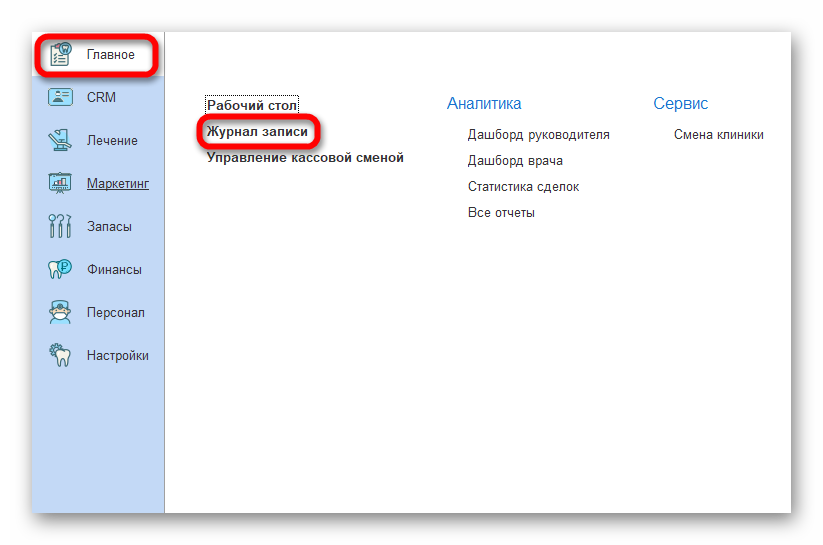
Откройте раздел Главное – Журнал записи.
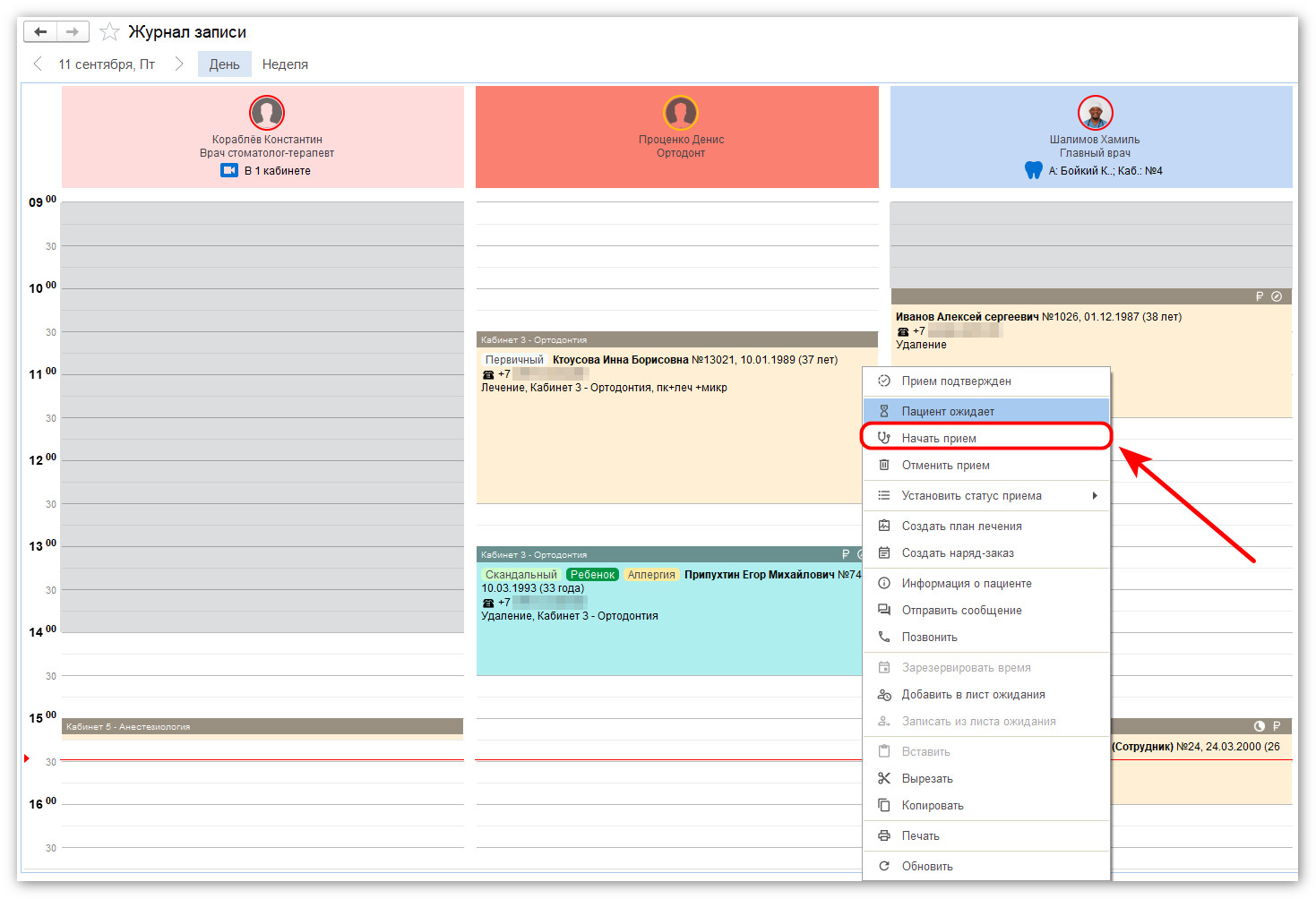
В журнале отображаются предварительные записи пациентов. Врач может посмотреть количество записей на день или неделю, актуальную информацию по визиту, количество подтвержденных записей.
Чтобы начать приём, нажмите правой кнопкой мыши на предварительную запись и в открывшемся окне нажмите Начать приём.
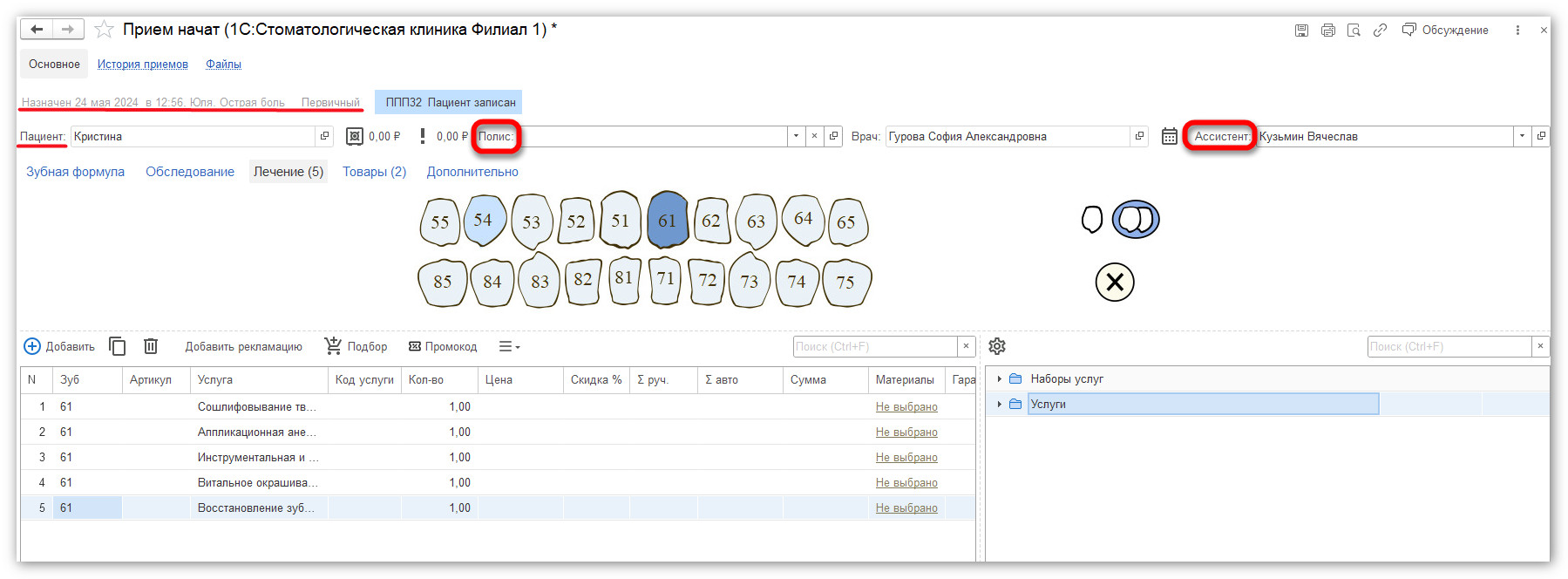
Откроется окно приёма. В верхней части окна отображается информация из предварительной записи. При необходимости здесь же можно указать Страховой полис и Ассистента.
|
Примечание Для проведения приёма необходимо добавить хотя бы одну услугу. |
Если услуга оказывается на конкретный зуб, перед её добавлением выберите режим выбора одного зуба. После этого услуга будет привязана к выбранному зубу.

Если одна и та же услуга оказывается на нескольких зубах, используйте режим множественного выбора зубов. Выберите необходимые зубы и добавьте услугу.

|
Примечание Если не выбрать ни одного зуба, услуга будет применена ко всей полости. |
Если пациент — ребёнок, зубная формула автоматически переключается на детскую.
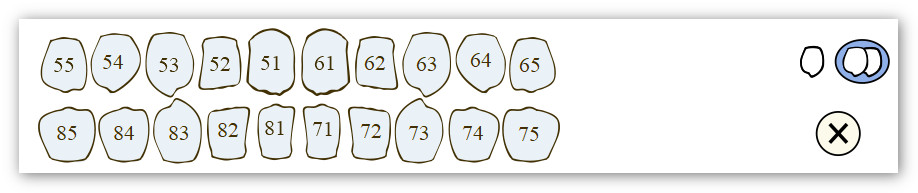
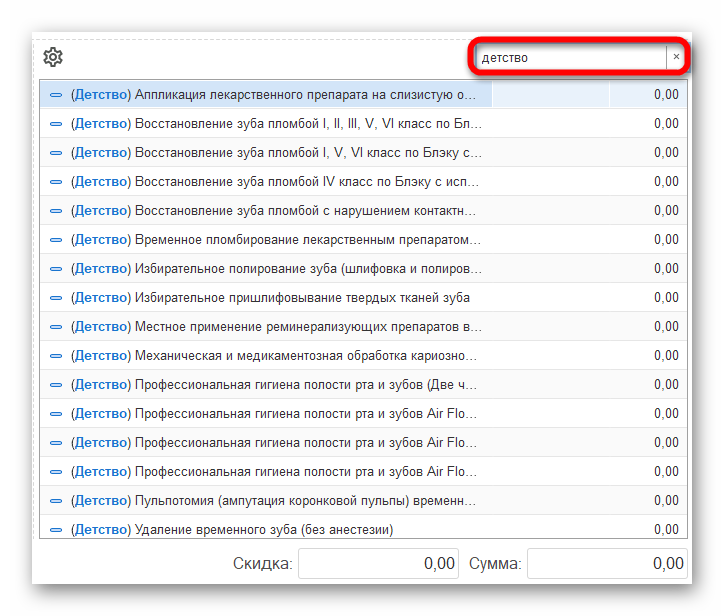
Выберите номер зуба, введите услугу в строку поиска подбора и двойным нажатием добавьте её в лечение.
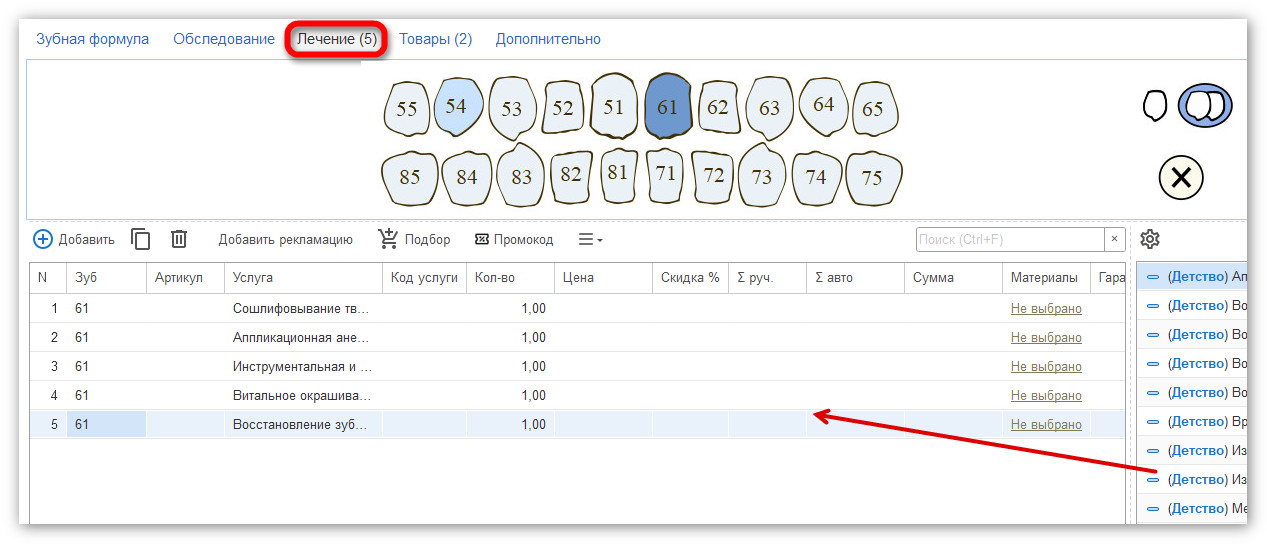
Заполняем вкладку Лечение и открываем вкладку Зубная формула.
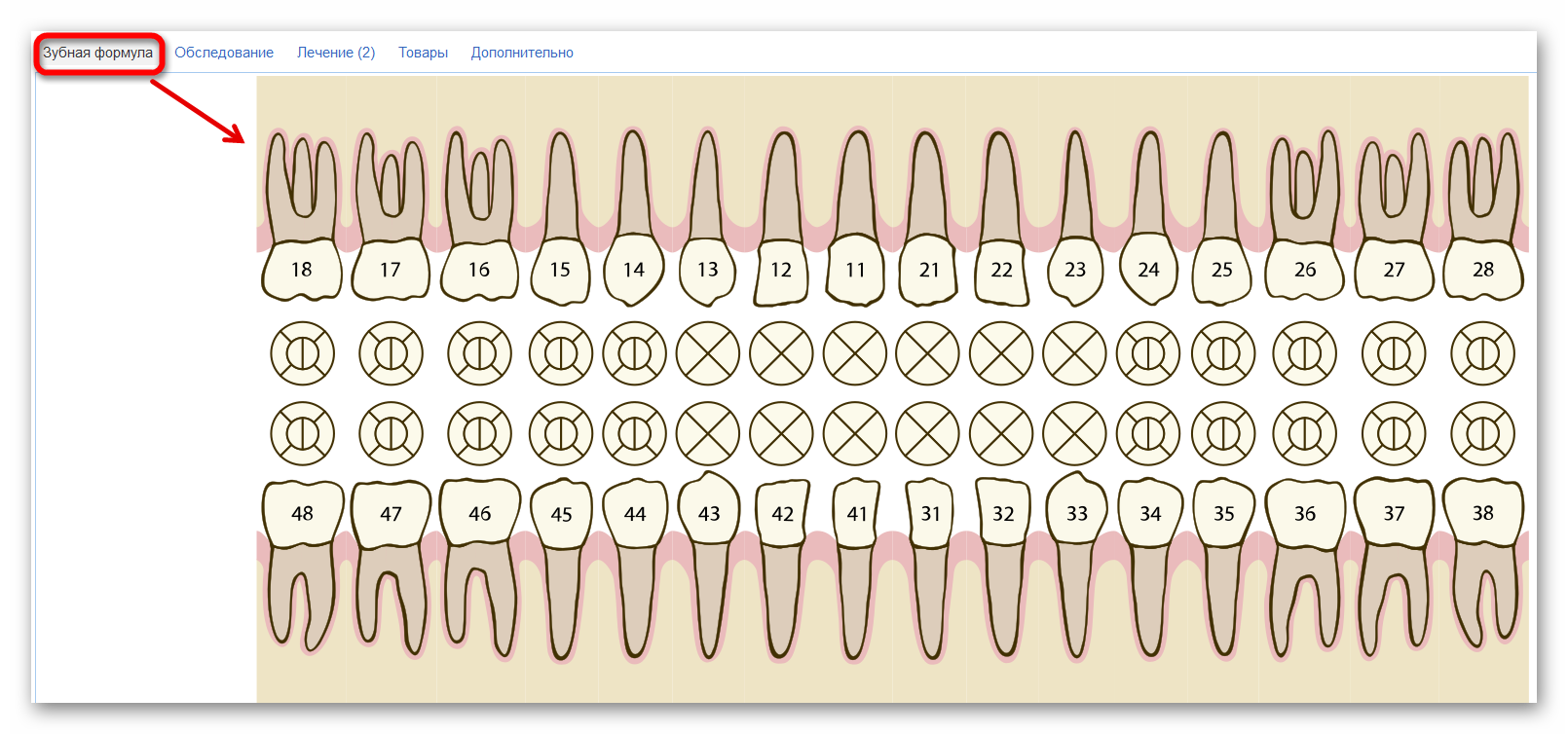
Подробнее о работе с зубной формулой в статье: Работа с зубной формулой.
Во вкладке Обследование врач заполняет шаблон обследования пациента для первичного или повторного приёма. Информация, указанная в шаблоне обследования, в дальнейшем используется при формировании медицинской книги или вкладыша.
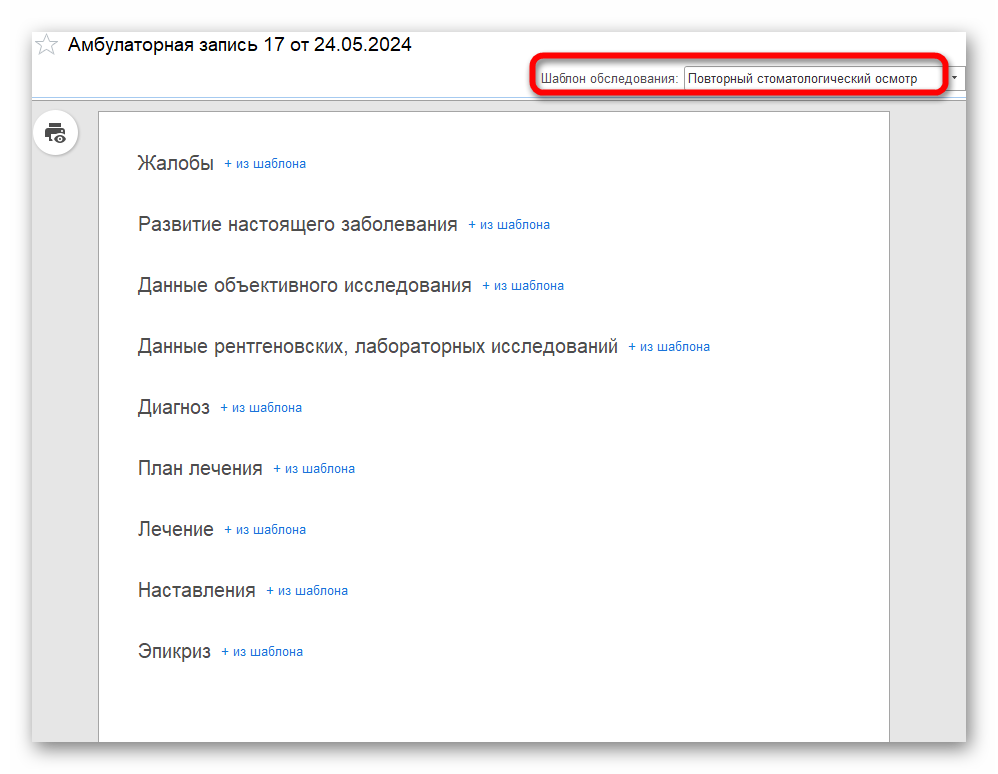
Шаблон обследования можно выбрать из списка готовых шаблонов или создать новый.
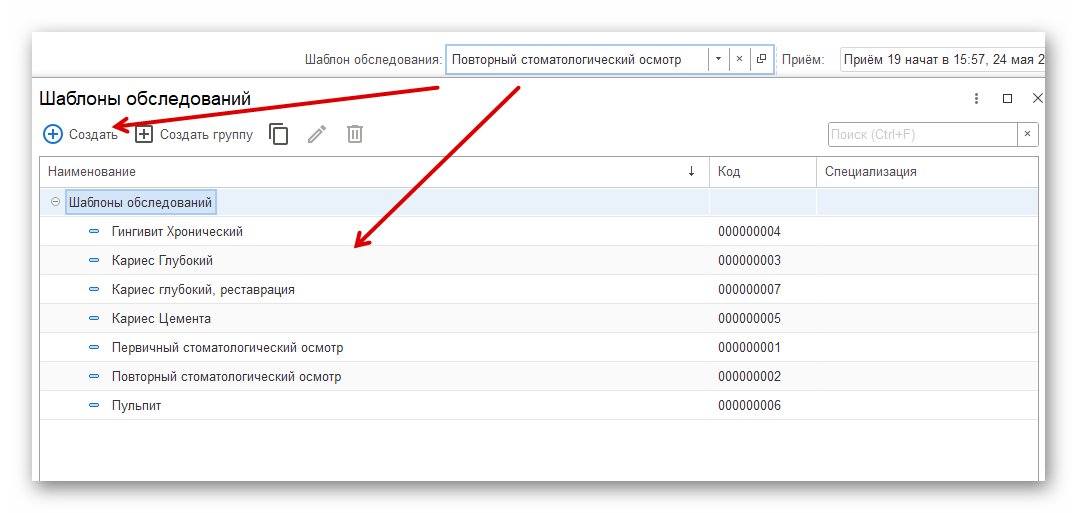
Подробнее о создании шаблонов обследования по ссылке: Создание и заполнение шаблонов обследования.
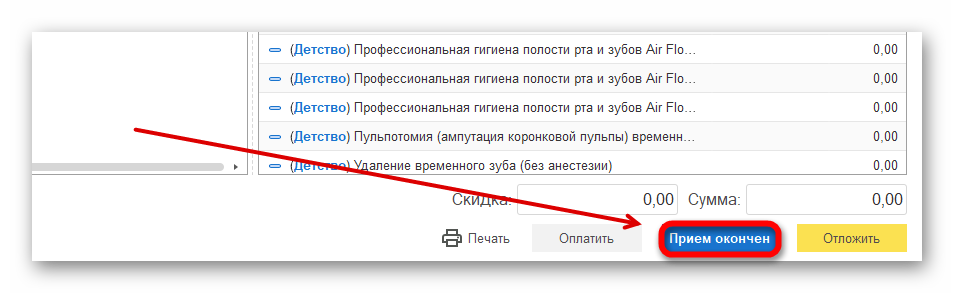
После того, как были выбраны все услуги, необходимо указать результат приёма. Нажмите на кнопку Прием окончен.
Выберите нужный пункт:
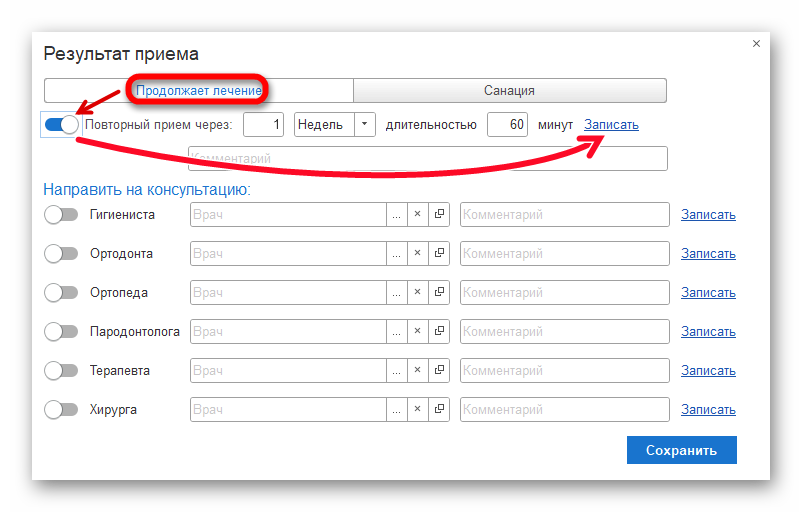
Продолжает лечение – это означает, что пациент ещё не закончил лечение у данного врача. Врач может назначить следующий приём, нажав кнопку Записать.
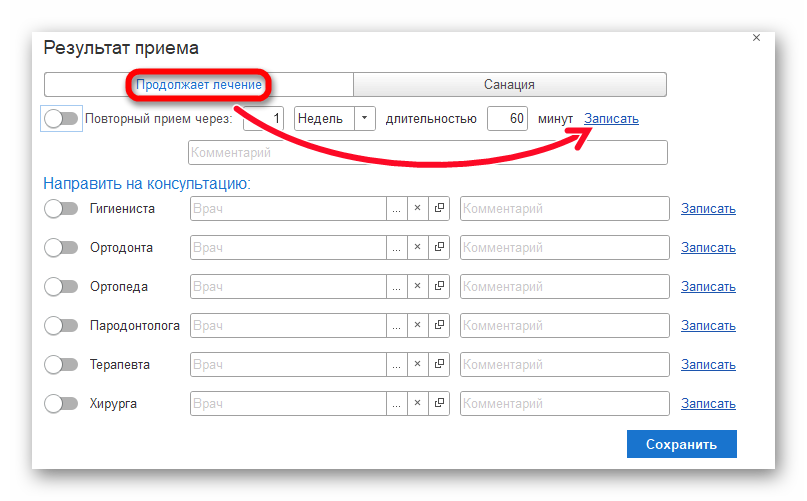
Если пациент не знает точною дату когда сможет прийти, врач включает ползунок "повторный приём" и выбирает нужную дату. В таком случае запись попадает в лист ожидания.
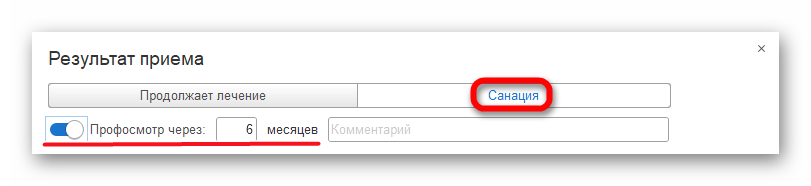
Санация – подразумевает полное окончание лечения у данного врача. Врач может вызвать пациента на профосмотр, если это необходимо.
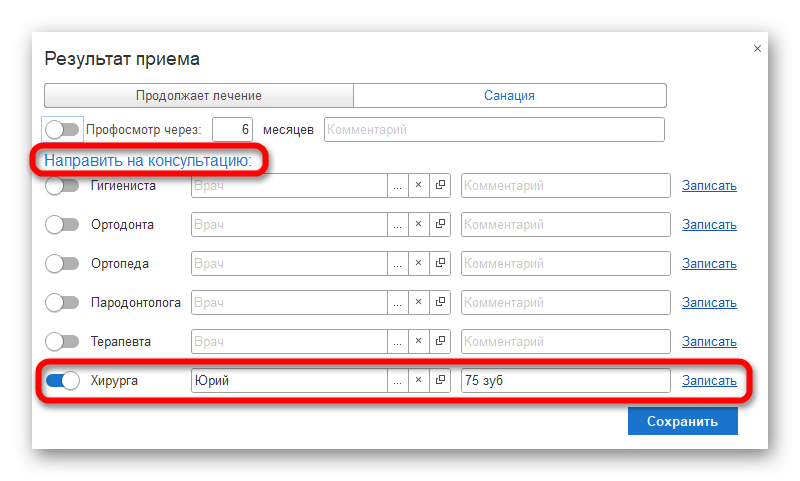
Врач не может записывать пациента к другому врачу, но может выдать направление, которое будут обрабатывать администраторы.
Нажмите на кнопку Сохранить.
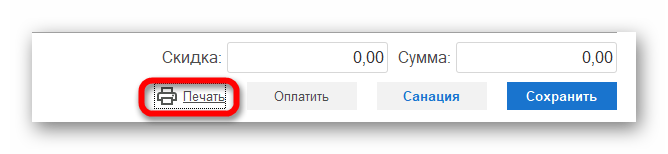
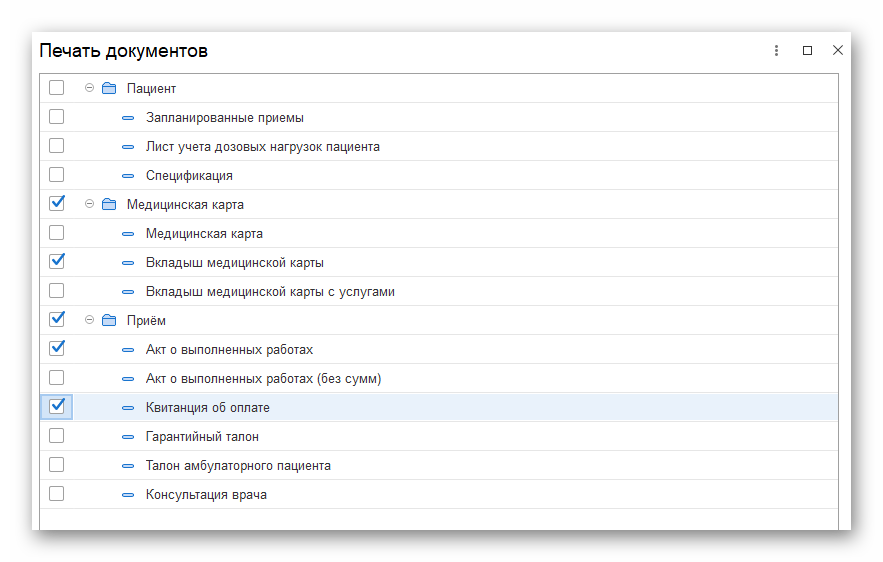
При необходимости на основании приёма можно распечатать необходимую документацию.
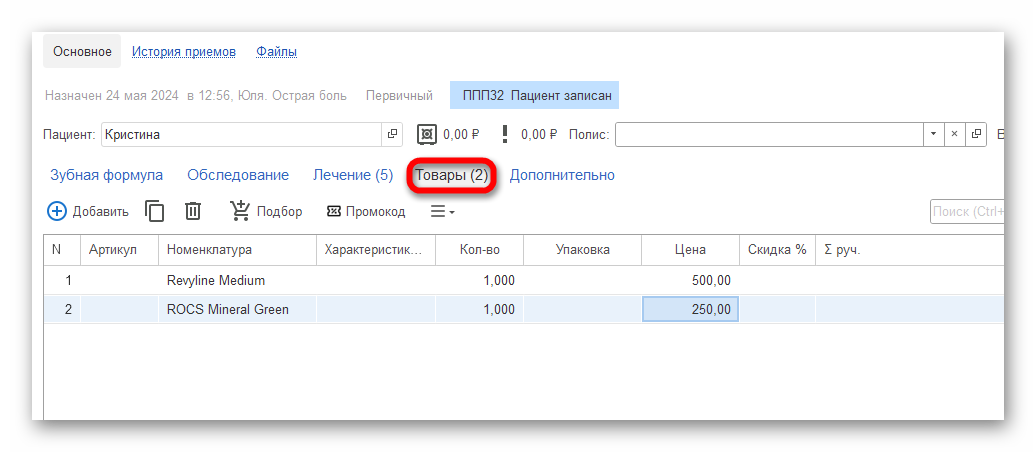
Если врач продаёт товар, откройте раздел Товары и добавьте его через подбор.
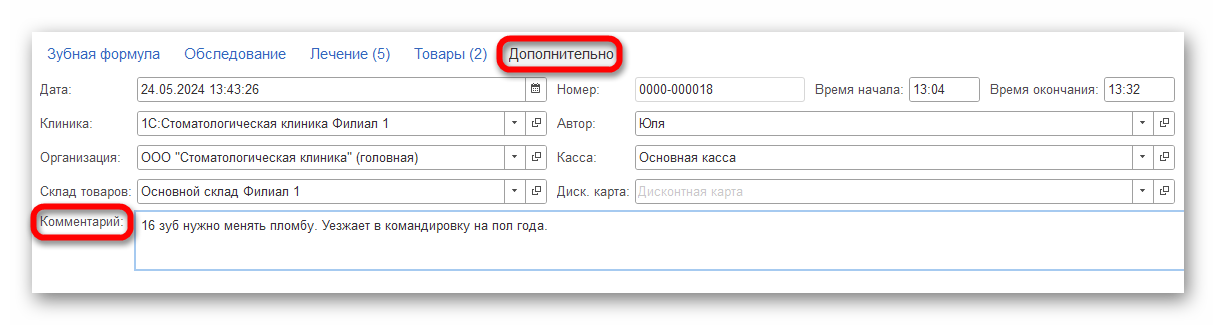
В разделе Дополнительно можно написать комментарий к приёму.